CoreDash WordPress 插件:wp-admin 中的 Core Web Vitals
安装插件,点击 Connect to CoreDash,跟踪即配置完成。
14 天免费,无需信用卡
Trusted by market leaders · Client results






















安装 CoreDash WordPress 插件
概览
- 配置极简:安装插件,点击 Connect,即可接收来自 CoreDash 的实时 RUM 数据。
- wp-admin 内置 CoreDash 菜单:展示过去 31 天在 Mobile、Desktop 或 All devices 上的 p75 LCP、INP、CLS 和 TTFB,并列出各项指标未达标的页面。
- 明确修复目标:基于实际数据给出诊断,例如指出拖慢 INP 的插件或主题,并指明在优化插件(WP Rocket、LiteSpeed Cache 等)或 WordPress 中需要调整的配置。
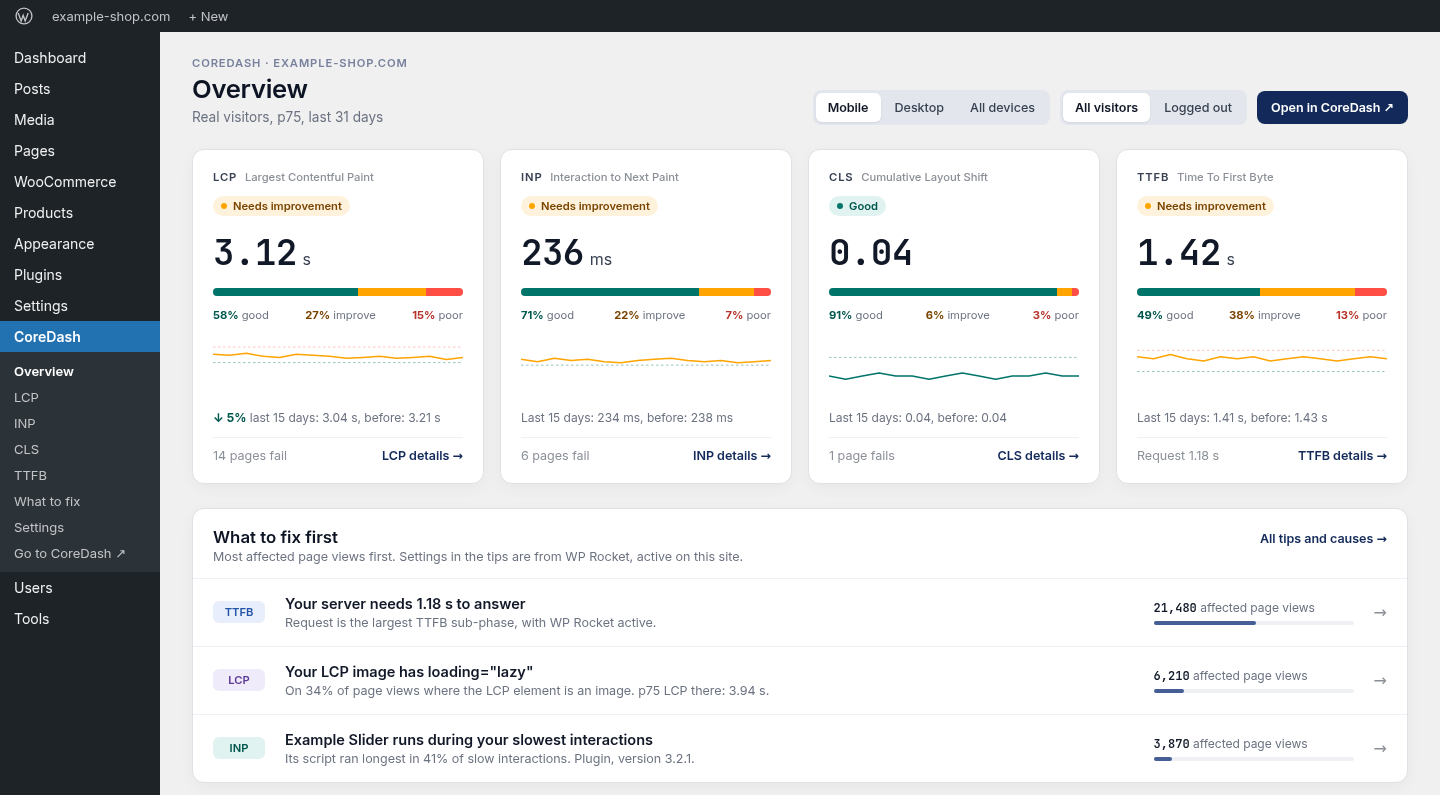
站点连接后,wp-admin 中的 CoreDash › Overview。
CoreDash WordPress 插件运行要求
- WordPress 5.8 或更高版本。
- PHP 7.2 或更高版本。
- 拥有所有权的 CoreDash 项目。项目访客无法连接站点。
- 支持 Multisite。
上传 Zip 并连接项目
- 下载 coredash.zip。
- 在 wp-admin 中,进入 Plugins › Add Plugin(旧版本中为 Add New)› Upload Plugin,选择
coredash.zip,点击 Install Now,再点击 Activate Plugin。
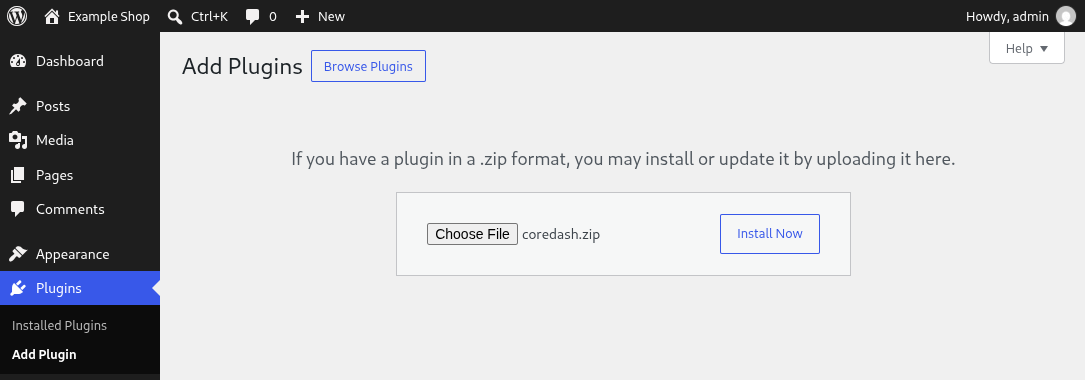
选定 coredash.zip,准备点击 Install Now。
- 打开 CoreDash › Overview,点击 Connect to CoreDash。
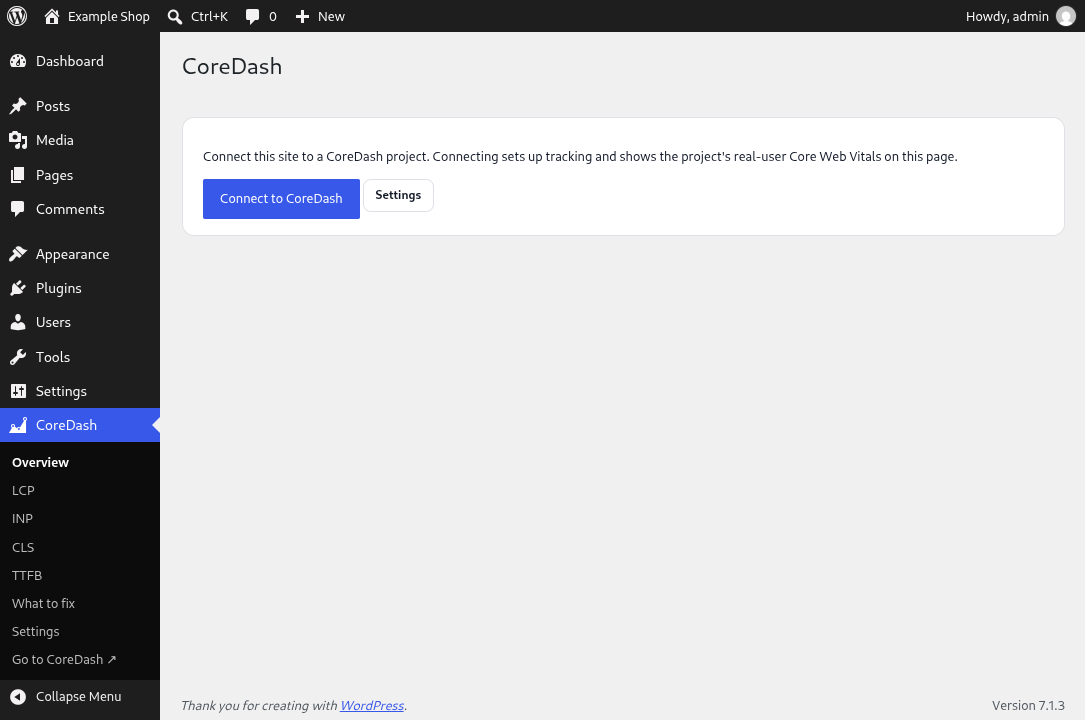
插件启用后,CoreDash 菜单就会显示。
- 浏览器会跳转到 app.coredash.app。登录后,确认界面显示的站点无误,在 Project 下选好项目,点击 Connect。
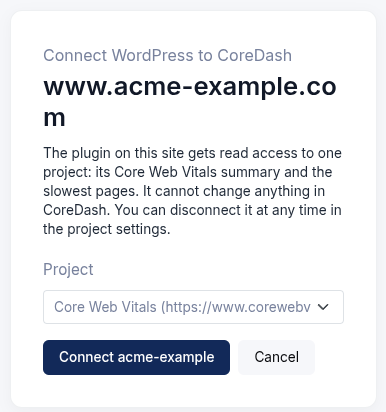
CoreDash 确认该站点要使用的项目。
- 返回 wp-admin,站点已成功连接。从现在开始,插件会自动向页面添加跟踪脚本。
- 清理页面缓存。连接之前由 WP Rocket、LiteSpeed Cache 或主机缓存的页面不含跟踪脚本。如果不清理,缓存会一直输出这些旧页面。
很多同类插件都会要求粘贴跟踪 ID 或 API key。这款插件无需复制任何内容,自然没有密钥泄露的风险:站点会获得独立凭据,保存在 WordPress 中,且绝不会暴露在浏览器端。它只能读取绑定的那一个项目,无法修改 CoreDash 中的任何内容。如需断开某个站点的连接,项目所有者直接在 CoreDash 的 project settings › Integrations › WordPress sites 下将其撤销即可。
验证 CoreDash 跟踪是否生效
用手机打开网站的某个页面,随后在 CoreDash 中打开项目。几秒内就能看到这次页面访问。
wp-admin 仪表盘的数据同步最多需要约 25 分钟(WordPress 缓存 15 分钟,CoreDash 缓存 10 分钟)。每个数字背后都有 31 天的数据支撑,新安装的站点需要积累一些流量,这些卡片才具有参考价值。
CoreDash WordPress 插件设置
在公开页面中,插件只会注入跟踪脚本,无需 consent banner。在 CoreDash › Settings 中,你可以配置它的加载方式以及生效页面。
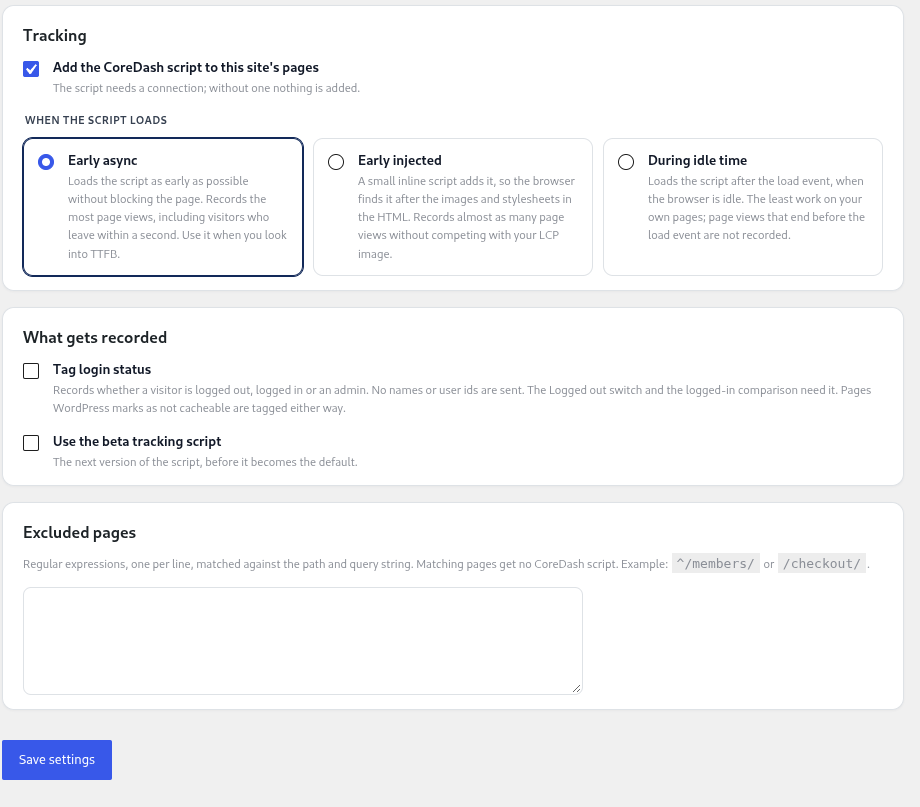
全新安装后的默认设置。
- 跟踪:默认开启。
- 脚本加载时机:
- Early async(默认):在不阻塞页面的前提下尽早加载。能记录最全的页面访问,哪怕访客在 1 秒内离开也能捕获。排查 TTFB 时建议使用。
- Early injected:通过内联脚本注入,浏览器在解析完 HTML 中的图片和样式表后才会发现它。记录到的页面访问量基本相当,且不会与 LCP 图片竞争资源。
- During idle time:在 load 事件触发且浏览器空闲后加载。对页面开销最小,但在 load 事件前就结束的访问将无法记录。
- 标记登录状态(默认关闭):将每次页面访问标记为 logged out、logged in 或 admin,不包含用户名或用户 ID。Logged out 开关需要该项,过滤同样在跟踪范围内的管理员访问也需要开启它。
- 使用 Beta 版跟踪脚本:脚本的下一个版本,在成为默认版本之前可供提前使用。
- 排除页面:每行一个正则表达式,用于匹配路径和查询字符串,例如
^/members/或/checkout/。匹配的页面不会被跟踪。
更新与断开插件连接
- 7.3.24 及更旧版本没有内置更新功能:照上述方法重新上传一次
coredash.zip,点击 Replace current with uploaded,然后连接。从 7.5.0 开始,更新会直接显示在 WordPress 的 Updates 页面上。 - 旧版本中填写的 project id 会继续保持跟踪,直到完成连接。
- Settings 中的 Disconnect 会停止 wp-admin 仪表盘与跟踪;数据依然保留在 CoreDash 中。直接删除插件也会断开连接。
下一步:Diagnosis 仪表盘。非 WordPress 站点请参阅 CoreDash 的其他安装方式。

