CoreDashin WordPress-lisäosa: Core Web Vitals wp-adminissa
Asenna lisäosa, klikkaa Connect to CoreDash ja seuranta on valmis.
14 päivää ilmaiseksi, ei luottokorttia
Trusted by market leaders · Client results





















Asenna CoreDashin WordPress-lisäosa
Lyhyesti
- Erittäin helppo asennus: asenna lisäosa, klikkaa Connect ja saat reaaliaikaista RUM-dataa CoreDashista.
- CoreDash-valikko wp-adminissa: LCP, INP, CLS ja TTFB p75-tasolla viimeisen 31 päivän ajalta mobiilissa, työpöydällä tai kaikilla laitteilla, sekä sivut, jotka eivät läpäise kutakin mittaria.
- Mitä korjata: omasta datastasi poimitut havainnot, kuten hitaan INP:n taustalla oleva lisäosa tai teema, sekä muutettava asetus optimointityökalussasi (WP Rocket, LiteSpeed Cache ja muut) tai WordPressissä.
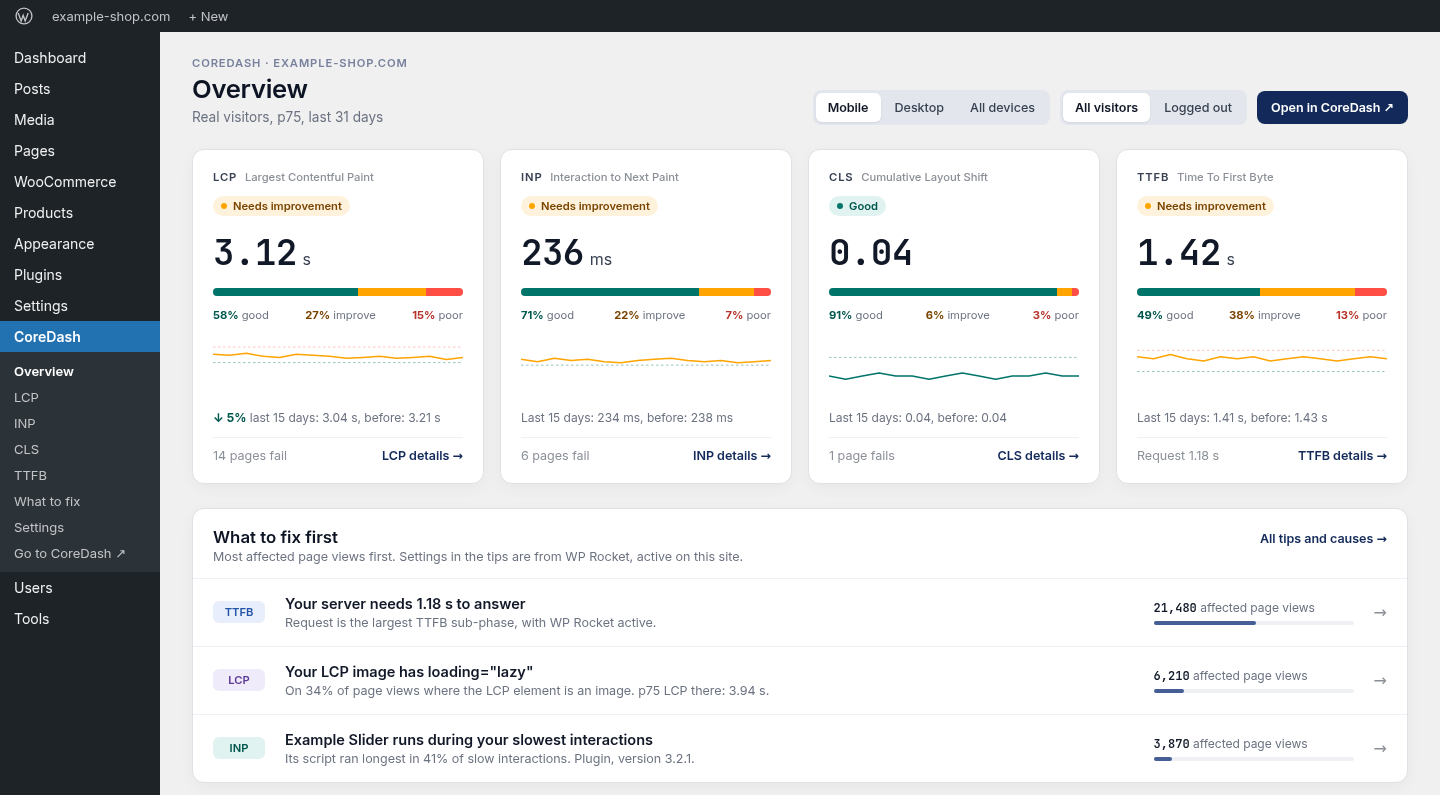
CoreDash › Overview wp-adminissa, kun sivusto on yhdistetty.
CoreDashin WordPress-lisäosan vaatimukset
- WordPress 5.8 tai uudempi.
- PHP 7.2 tai uudempi.
- Omistamasi CoreDash-projekti. Projektin vieraskäyttäjät eivät voi yhdistää sivustoa.
- Multisite toimii.
Zip-tiedoston lataaminen ja projektin yhdistäminen
- Lataa coredash.zip.
- Mene wp-adminissa kohtaan Plugins › Add Plugin (vanhemmissa versioissa Add New) › Upload Plugin, valitse
coredash.zip, klikkaa Install Now ja sen jälkeen Activate Plugin.
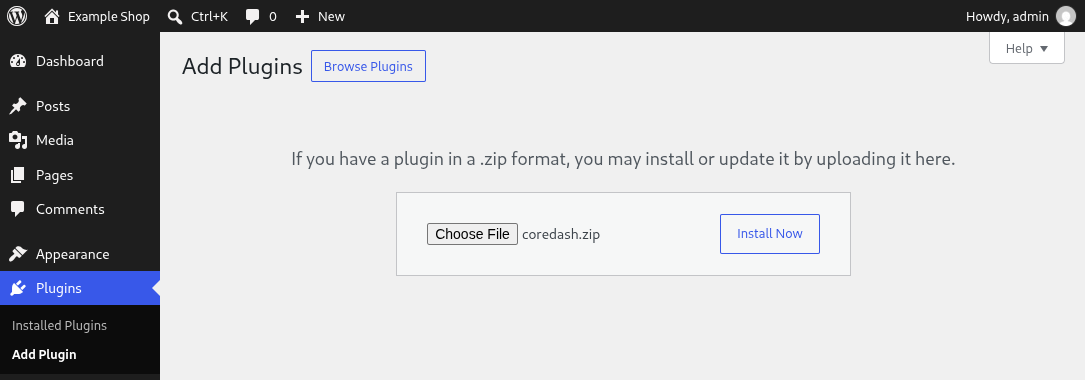
coredash.zip valittuna, valmiina Install Now -klikkaukseen.
- Avaa CoreDash › Overview ja klikkaa Connect to CoreDash.
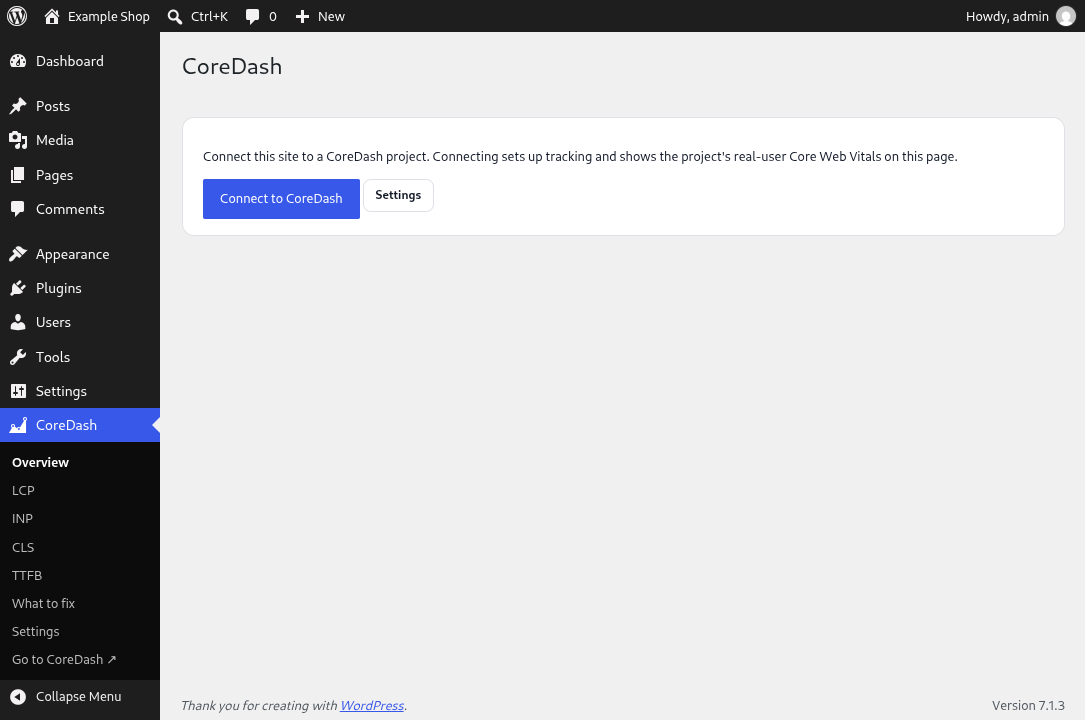
CoreDash-valikko on näkyvissä heti, kun lisäosa on aktivoitu.
- Selain siirtyy osoitteeseen app.coredash.app. Kirjaudu sisään, tarkista että sivustosi nimi näkyy ruudulla, valitse projektisi kohdasta Project ja klikkaa Connect.
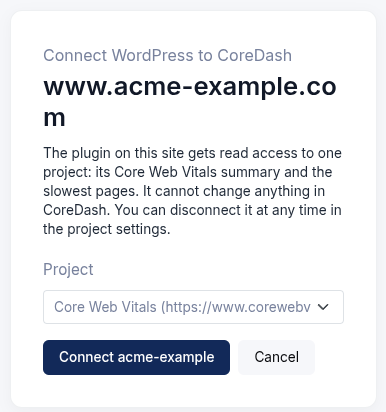
CoreDash kysyy, mitä projektia tämä sivusto saa käyttää.
- Takaisin wp-adminissa: sivusto on nyt yhdistetty ja lisäosa lisää seurantaskriptin sivuillesi tästä eteenpäin.
- Tyhjennä sivuvälimuisti. Sivuilla, jotka WP Rocket, LiteSpeed Cache tai palveluntarjoajasi tallensi ennen yhdistämistä, ei ole seurantaskriptiä, ja välimuisti tarjoilee niitä, kunnes tyhjennät sen.
Moni vastaava lisäosa pyytää liittämään seuranta-ID:n tai API-avaimen. Tässä ei tarvitse kopioida mitään, joten avaimia ei voi vuotaa: sivusto saa omat tunnistetietonsa, jotka tallennetaan WordPressiin eikä niitä näytetä koskaan selaimessa. Lisäosa voi lukea vain kyseistä projektia eikä voi muuttaa CoreDashissa mitään. Sivuston yhteyden katkaisemiseksi projektin omistaja mitätöi sen CoreDashissa kohdasta project settings › Integrations › WordPress sites.
Tarkista, että CoreDashin seuranta toimii
Avaa jokin sivustosi sivu puhelimella ja avaa sitten projekti CoreDashissa. Sivukatselu näkyy muutamassa sekunnissa.
Wp-adminin näkymän päivittyminen voi kestää noin 25 minuuttia (WordPress pitää sitä välimuistissa 15 minuuttia, CoreDash 10). Jokainen luku perustuu 31 päivän dataan, joten uusi asennus vaatii liikennettä ennen kuin kortit kertovat juuri mitään.
CoreDashin WordPress-lisäosan asetukset
Julkisille sivuillesi lisäosa lisää vain seurantaskriptin, eikä se vaadi suostumusbanneria. Kohdassa CoreDash › Settings valitset, miten ja millä sivuilla se ladataan.
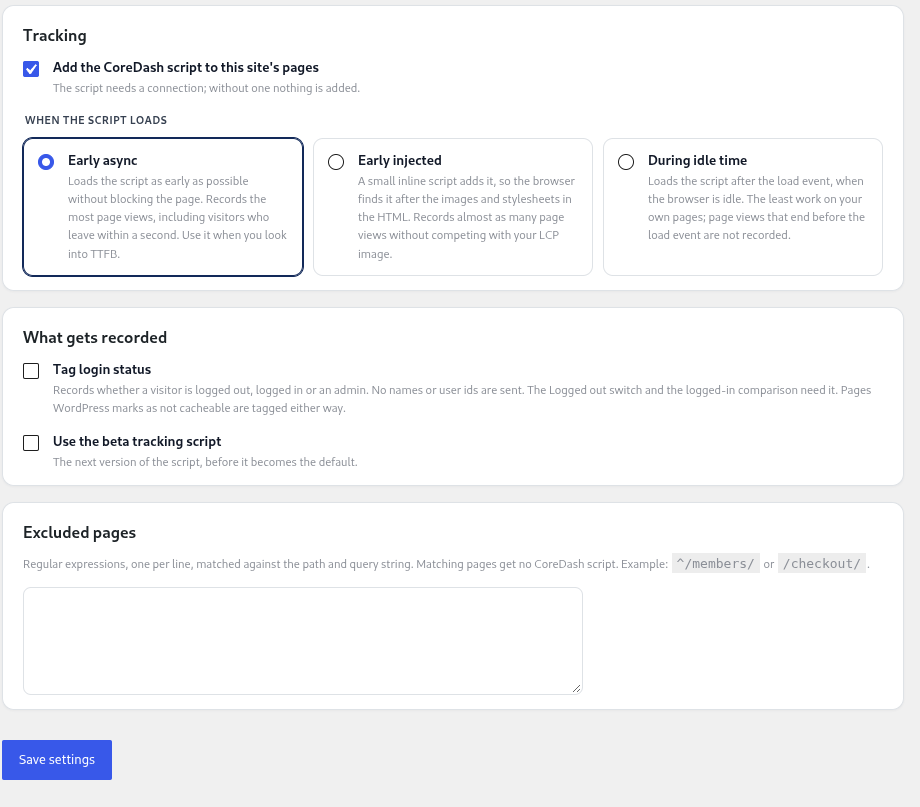
Oletusasetukset uudessa asennuksessa.
- Tracking: oletuksena päällä.
- When the script loads:
- Early async (oletus): mahdollisimman aikaisin sivua estämättä. Tallentaa eniten sivukatseluita, mukaan lukien sekunnin sisällä poistuvat kävijät. Käytä tätä, kun tutkit TTFB:tä.
- Early injected: pieni inline-skripti lisää sen, jolloin selain löytää sen HTML:n kuvien ja tyylitiedostojen jälkeen. Lähes yhtä paljon sivukatseluita, eikä se kilpaile LCP-kuvasi kanssa.
- During idle time: load-tapahtuman jälkeen, kun selain on vapaana. Rasittaa sivujasi vähiten, mutta ennen load-tapahtumaa päättyvät sivukatselut jäävät tallentumatta.
- Tag login status (oletuksena pois päältä): merkitsee jokaisen sivukatselun tilaksi logged out, logged in tai admin ilman nimiä tai käyttäjä-ID:itä. Logged out -kytkin tarvitsee tämän, samoin admin-käyntien suodattaminen pois, sillä myös ne seurataan.
- Use the beta tracking script: skriptin seuraava versio ennen kuin siitä tulee oletus.
- Excluded pages: säännölliset lausekkeet, yksi per rivi, joita verrataan polkuun ja query stringiin, kuten
^/members/tai/checkout/. Täsmääviä sivuja ei seurata.
Lisäosan päivittäminen ja yhteyden katkaiseminen
- Versiossa 7.3.24 tai vanhemmassa ei ole päivitystoimintoa: lataa
coredash.zipkerran kuten edellä, klikkaa Replace current with uploaded ja yhdistä. Versiosta 7.5.0 alkaen päivitykset näkyvät suoraan WordPressin Updates-näkymässä. - Vanhaan versioon liitetty projekti-ID jatkaa seurantaa, kunnes yhdistät sivuston.
- Disconnect (kohdassa Settings) pysäyttää wp-adminin näkymän ja seurannan; datasi säilyy CoreDashissa. Myös lisäosan poistaminen katkaisee yhteyden.
Seuraavaksi: Diagnosis-näkymä. Muut tavat asentaa CoreDash kattaa sivustot, joissa ei käytetä WordPressiä.

