CoreDash-WordPress-Plugin: Core Web Vitals in wp-admin
Installiere das Plugin, klicke auf „Connect to CoreDash“ und das Tracking ist eingerichtet.
14 Tage kostenlos, ohne Kreditkarte
Trusted by market leaders · Client results






















CoreDash-WordPress-Plugin installieren
Auf einen Blick
- Sehr einfaches Setup: Installiere das Plugin, klicke auf „Connect“ und du bist startklar für RUM-Echtzeitdaten von CoreDash.
- Ein CoreDash-Menü in wp-admin: LCP, INP, CLS und TTFB beim p75 der letzten 31 Tage, auf Mobile, Desktop oder allen Geräten, samt den Seiten, die die jeweilige Metrik verfehlen.
- Was zu beheben ist: Befunde aus deinen eigenen Daten, etwa welches Plugin oder Theme hinter einem langsamen INP steckt, samt der passenden Einstellung in deinem Optimizer (WP Rocket, LiteSpeed Cache und andere) oder in WordPress.
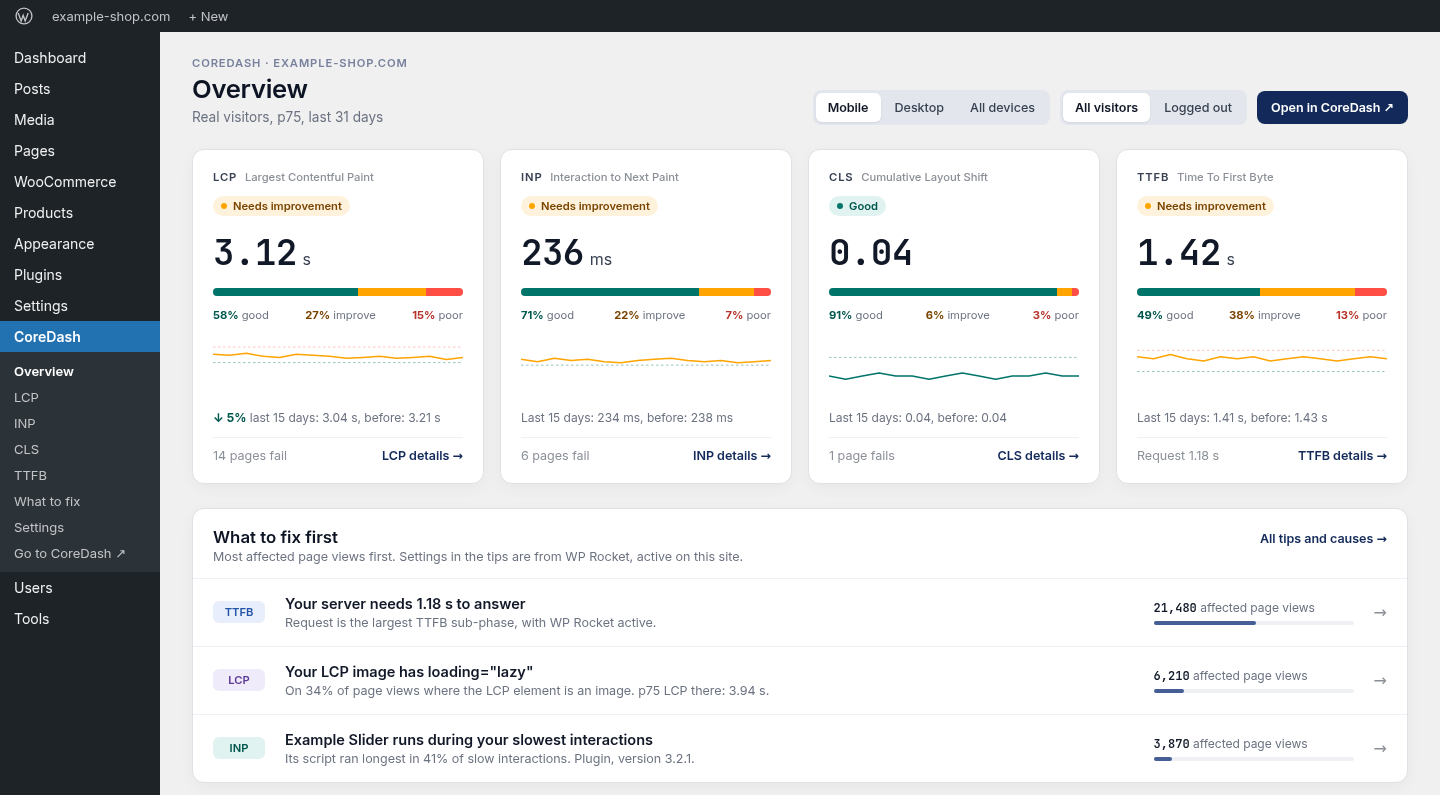
CoreDash › Overview in wp-admin, sobald die Website verbunden ist.
Voraussetzungen für das CoreDash-WordPress-Plugin
- WordPress 5.8 oder neuer.
- PHP 7.2 oder neuer.
- Ein CoreDash-Projekt, das dir gehört. Gäste eines Projekts können keine Website verbinden.
- Multisite funktioniert.
ZIP-Datei hochladen und Projekt verbinden
- Lade coredash.zip herunter.
- Gehe in wp-admin auf Plugins › Add Plugin (in älteren Versionen Add New) › Upload Plugin, wähle
coredash.zipaus, klicke auf „Install Now“ und dann auf „Activate Plugin“.
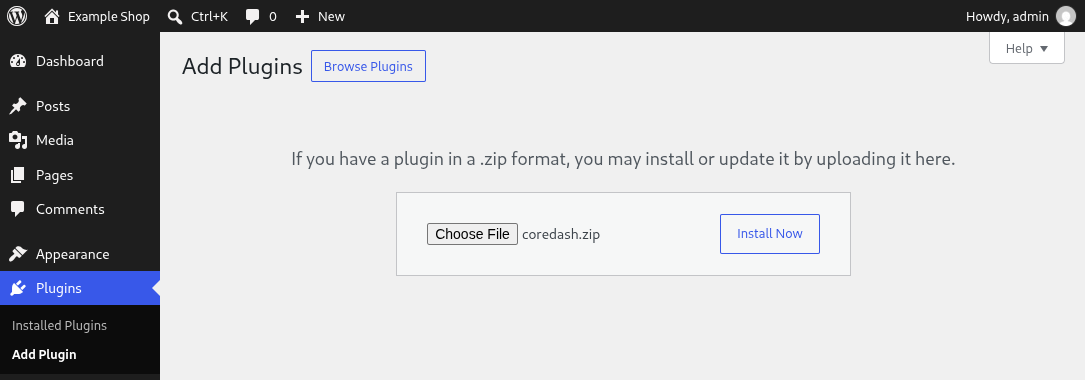
coredash.zip ist ausgewählt, bereit für „Install Now“.
- Öffne CoreDash › Overview und klicke auf „Connect to CoreDash“.
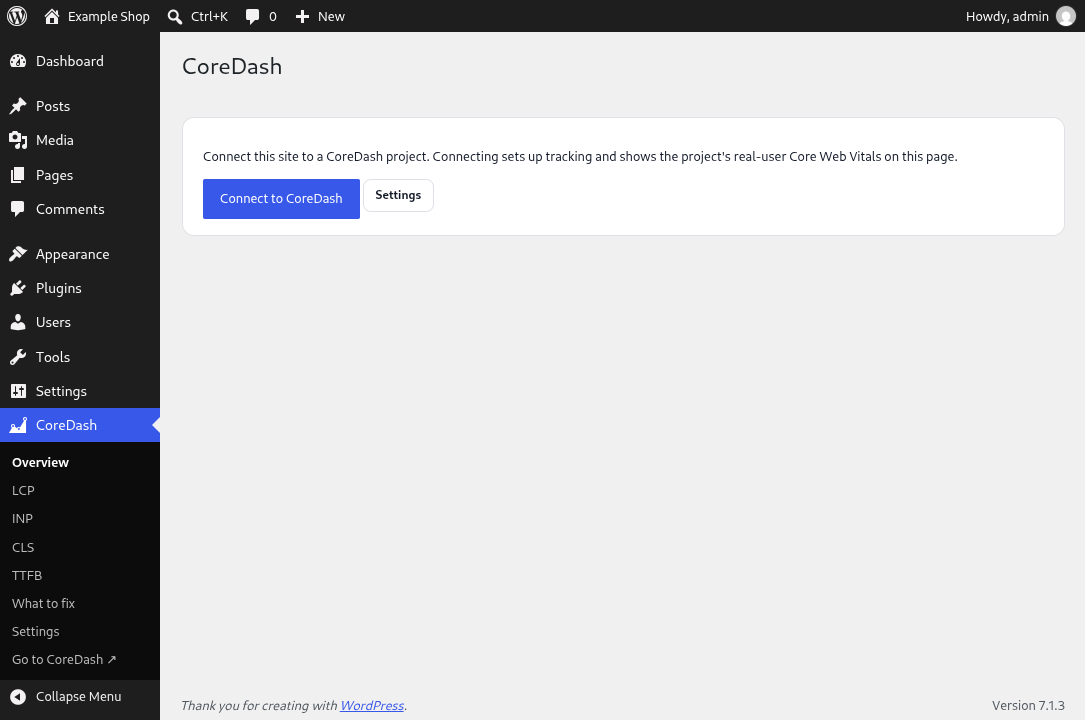
Das CoreDash-Menü erscheint, sobald das Plugin aktiv ist.
- Dein Browser ruft app.coredash.app auf. Melde dich an, prüfe, ob deine Website dort aufgeführt ist, wähle unter „Project“ dein Projekt aus und klicke auf „Connect“.
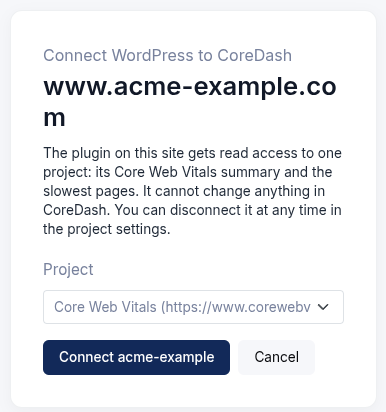
CoreDash fragt, welches Projekt diese Website nutzen darf.
- Zurück in wp-admin ist die Website verbunden. Das Plugin bindet ab jetzt das Tracking-Skript in deine Seiten ein.
- Leere deinen Page-Cache. Seiten, die WP Rocket, LiteSpeed Cache oder dein Hoster vor dem Verbinden gespeichert haben, enthalten kein Tracking-Skript. Der Cache liefert sie weiter aus, bis du ihn leerst.
Viele vergleichbare Plugins verlangen eine Tracking-ID oder einen API-Key. Hier musst du nichts kopieren, also kann auch kein Key leaken: Die Website bekommt eigene Zugangsdaten, die in WordPress gespeichert und nie im Browser angezeigt werden. Sie kann nur dieses eine Projekt lesen und in CoreDash nichts ändern. Um eine Website zu trennen, widerruft der Projektinhaber die Berechtigung in CoreDash unter project settings › Integrations › WordPress sites.
Prüfen, ob das CoreDash-Tracking funktioniert
Öffne eine Seite deiner Website auf dem Smartphone und öffne dann das Projekt in CoreDash. Der Seitenaufruf erscheint innerhalb von Sekunden.
Das Dashboard in wp-admin kann bis zu 25 Minuten brauchen, um nachzuziehen (WordPress cacht 15 Minuten, CoreDash 10). Hinter jedem Wert stehen 31 Tage: Eine Neuinstallation braucht erst Traffic, bevor die Karten aussagekräftig sind.
Einstellungen des CoreDash-WordPress-Plugins
Auf deinen öffentlichen Seiten bindet das Plugin nur das Tracking-Skript ein. Es benötigt kein Consent-Banner. Unter CoreDash › Settings legst du fest, wie und auf welchen Seiten es lädt.
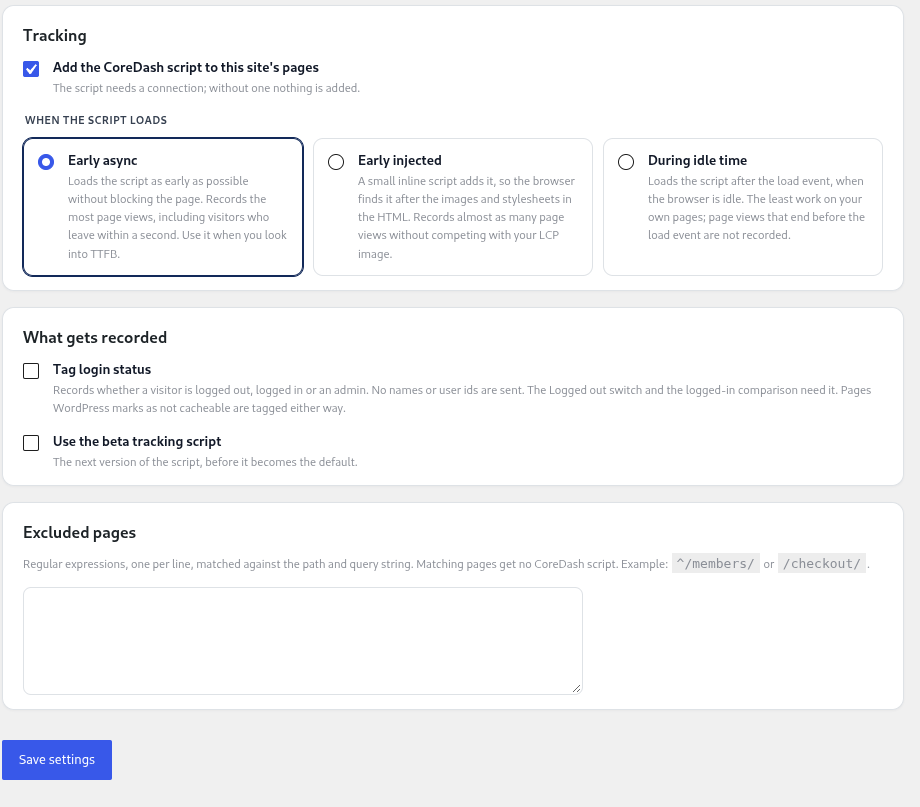
Die Standardwerte bei einer Neuinstallation.
- Tracking: standardmäßig aktiviert.
- Wann das Skript lädt:
- Early async (Standard): So früh wie möglich, ohne die Seite zu blockieren. Erfasst die meisten Seitenaufrufe – selbst Besucher, die nach einer Sekunde wieder abspringen. Nutze das, wenn du dir die TTFB anschaust.
- Early injected: Ein kleines Inline-Skript bindet es ein. Der Browser findet es dadurch erst nach den Bildern und Stylesheets im HTML. Fast genauso viele Seitenaufrufe – und es konkurriert nicht mit deinem LCP-Bild.
- During idle time: Nach dem Load-Event, sobald der Browser im Leerlauf ist. Die geringste Last für deine Seiten. Seitenaufrufe, die vor dem Load-Event enden, werden allerdings nicht erfasst.
- Tag login status (standardmäßig deaktiviert): Markiert jeden Seitenaufruf als logged out, logged in oder admin, ganz ohne Namen oder User-IDs. Der Schalter „Logged out“ benötigt das, ebenso wie das Herausfiltern von Admin-Besuchen, die ebenfalls getrackt werden.
- Use the beta tracking script: Die nächste Version des Skripts, bevor sie zum Standard wird.
- Excluded pages: Reguläre Ausdrücke, einer pro Zeile, abgeglichen gegen Pfad und Query-String – wie
^/members/oder/checkout/. Passende Seiten werden nicht getrackt.
Plugin aktualisieren und trennen
- Version 7.3.24 oder älter hat keinen Updater: Lade
coredash.zipwie oben einmalig hoch, klicke auf „Replace current with uploaded“ und verbinde das Projekt. Ab 7.5.0 erscheinen Updates direkt auf der WordPress-Updates-Seite. - Eine in einer älteren Version eingefügte Projekt-ID trackt weiter, bis du die Verbindung herstellst.
- Disconnect (unter Settings) stoppt das Dashboard in wp-admin und das Tracking; deine Daten bleiben in CoreDash. Das Plugin zu löschen trennt die Verbindung ebenfalls.
Als Nächstes: Das Dashboard Diagnosis. Andere Wege zur Installation von CoreDash behandelt Websites ohne WordPress.

