CoreDash WordPress-plugin: Core Web Vitals i wp-admin
Installera pluginet, klicka på Connect to CoreDash så är spårningen igång.
14 dagar gratis, inget kreditkort
Trusted by market leaders · Client results






















Installera CoreDash WordPress-plugin
I korthet
- Väldigt enkel setup: installera pluginet, klicka på Connect så är du redo för RUM-data i realtid från CoreDash.
- En CoreDash-meny i wp-admin: LCP, INP, CLS och TTFB vid p75 under de senaste 31 dagarna, på Mobile, Desktop eller All devices, med sidorna som inte klarar respektive mätvärde.
- Vad du ska fixa: fynd från din egen data, som vilket plugin eller tema som ligger bakom långsam INP, med inställningen du ska ändra i ditt optimeringsverktyg (WP Rocket, LiteSpeed Cache med flera) eller i WordPress.
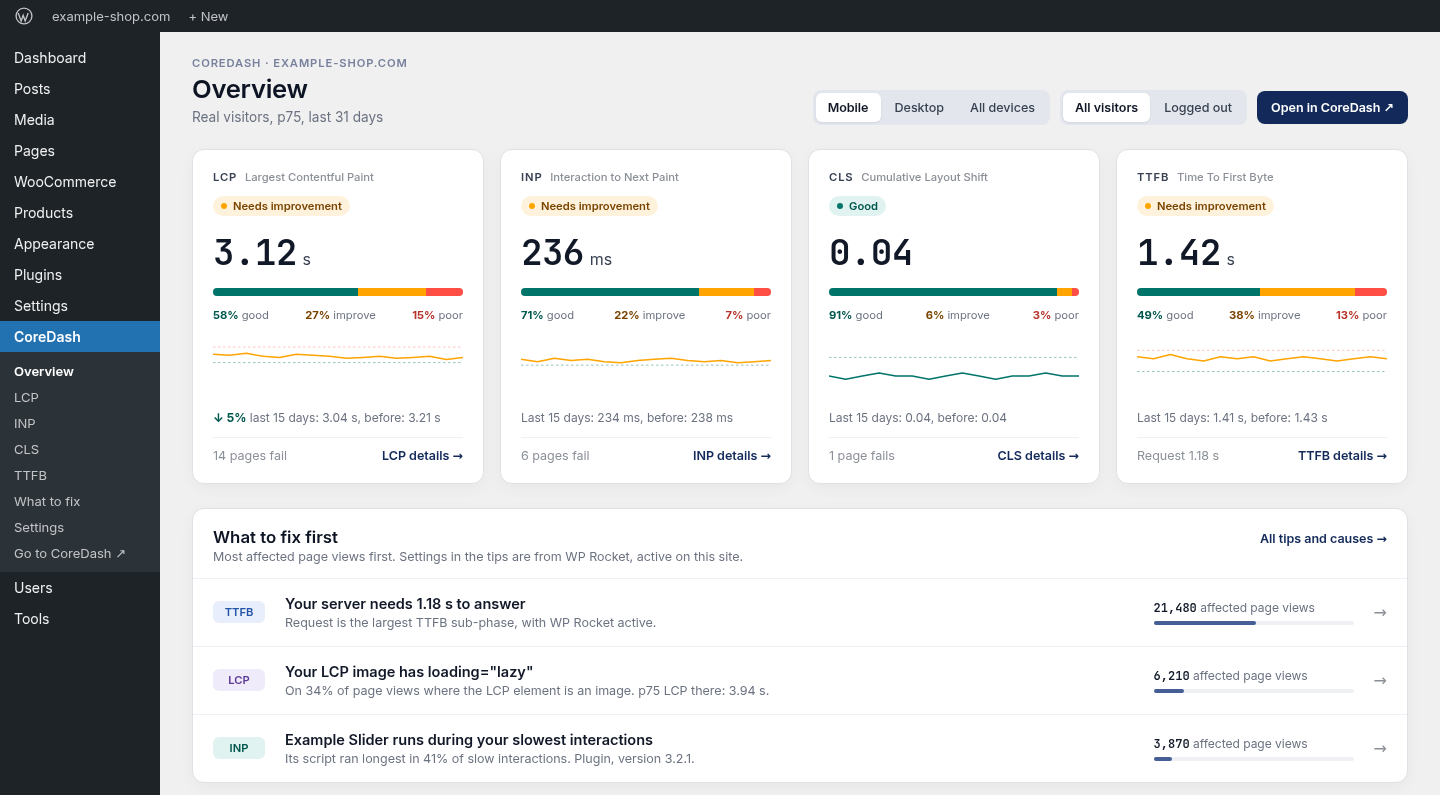
CoreDash › Overview i wp-admin när sajten är ansluten.
Krav för CoreDash WordPress-plugin
- WordPress 5.8 eller senare.
- PHP 7.2 eller senare.
- Ett CoreDash-projekt som du äger. Gäster i ett projekt kan inte ansluta en sajt.
- Multisite fungerar.
Ladda upp zip-filen och anslut ditt projekt
- Ladda ner coredash.zip.
- Gå till Plugins › Add Plugin (Add New i äldre versioner) › Upload Plugin i wp-admin, välj
coredash.zip, klicka på Install Now och sedan på Activate Plugin.
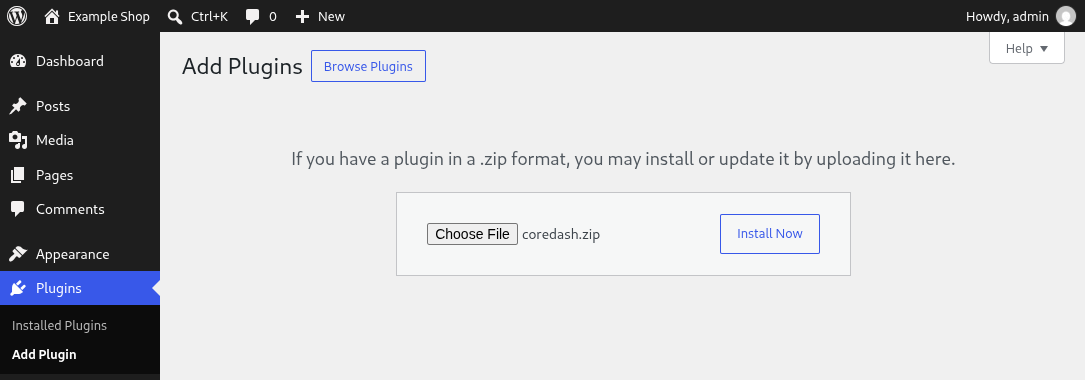
coredash.zip är vald, redo för Install Now.
- Öppna CoreDash › Overview och klicka på Connect to CoreDash.
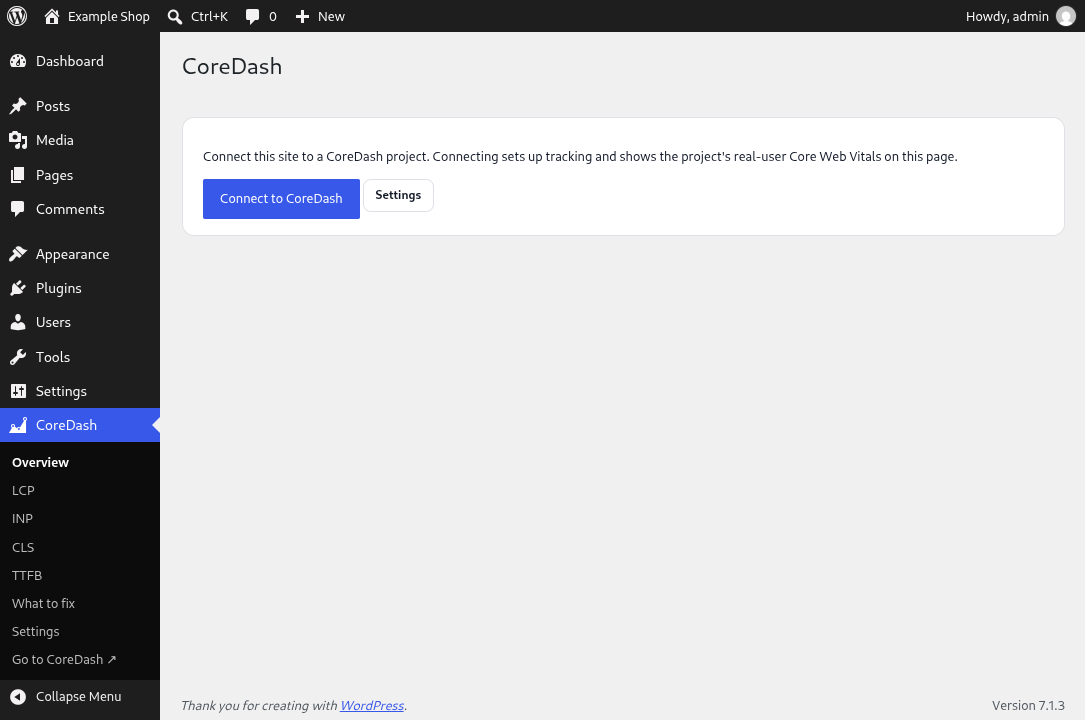
CoreDash-menyn syns så fort pluginet är aktiverat.
- Webbläsaren öppnar app.coredash.app. Logga in, kontrollera att din sajt visas på skärmen, välj ditt projekt under Project och klicka på Connect.
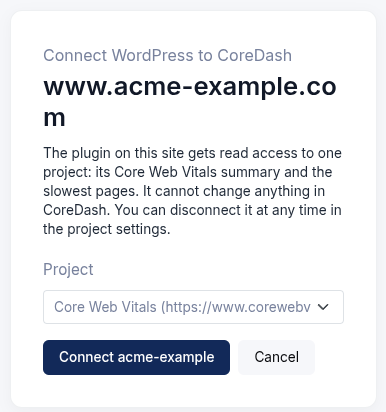
CoreDash frågar vilket projekt den här sajten får använda.
- Tillbaka i wp-admin är sajten ansluten, och pluginet lägger från och med nu till spårningsskriptet på dina sidor.
- Töm sidcachen. Sidor som WP Rocket, LiteSpeed Cache eller ditt webbhotell sparade innan du anslöt saknar spårningsskriptet, och cachen fortsätter att leverera dem tills du tömmer den.
Många liknande plugins kräver att du klistrar in ett spårnings-ID eller en API-nyckel. Här finns inget att kopiera, så det finns ingen nyckel som kan läcka: sajten får en egen autentiseringsuppgift som sparas i WordPress och aldrig visas i webbläsaren. Den kan bara läsa just det projektet och inte ändra någonting i CoreDash. För att koppla bort en sajt återkallar projektägaren behörigheten i CoreDash under projektinställningar › Integrations › WordPress sites.
Kontrollera att CoreDash-spårningen fungerar
Öppna en sida på din sajt i mobilen och öppna sedan projektet i CoreDash. Sidvisningen syns inom några sekunder.
Översikten i wp-admin kan ta upp till cirka 25 minuter på sig att komma ikapp (WordPress cachar den i 15 minuter, CoreDash i 10). Varje siffra bygger på 31 dagar, så en ny installation behöver trafik innan korten säger särskilt mycket.
Inställningar för CoreDash WordPress-plugin
På dina publika sidor lägger pluginet bara till spårningsskriptet, som inte kräver någon samtyckesbanner. I CoreDash › Settings väljer du hur det ska laddas och på vilka sidor.
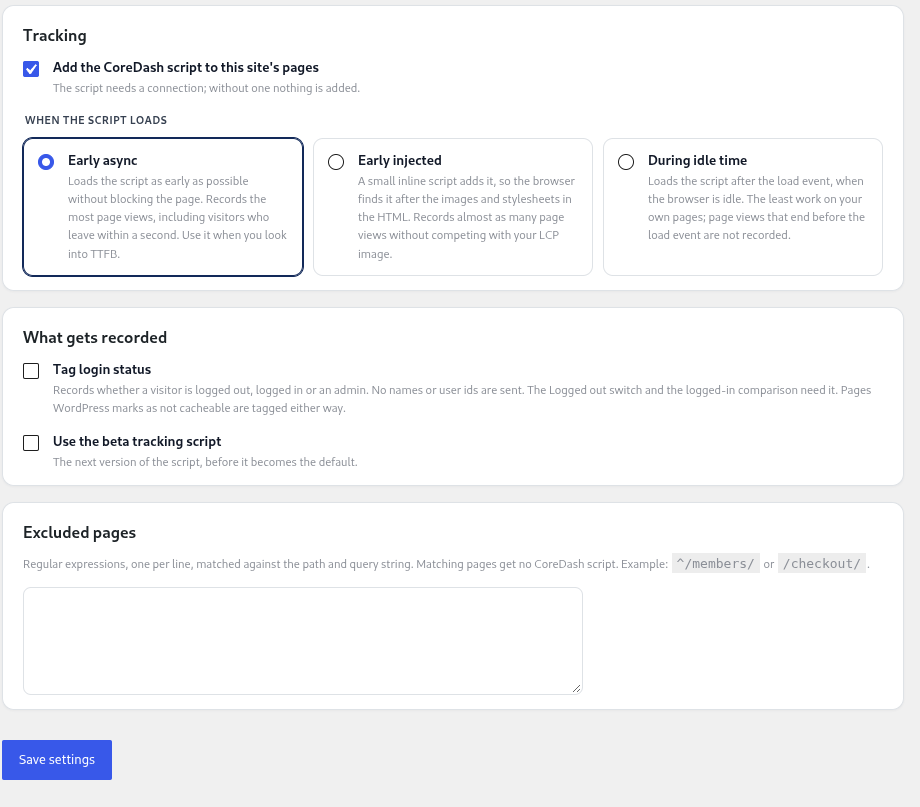
Standardinställningarna vid en nyinstallation.
- Tracking: på som standard.
- When the script loads:
- Early async (standardvalet): så tidigt som möjligt utan att blockera sidan. Registrerar flest sidvisningar, även besökare som lämnar inom en sekund. Använd detta när du undersöker TTFB.
- Early injected: ett litet inline-skript lägger till det, så att webbläsaren hittar det efter bilderna och stilmallarna i HTML-koden. Ger nästan lika många sidvisningar och konkurrerar inte med din LCP-bild.
- During idle time: efter load-eventet, när webbläsaren är idle. Minst belastning på dina sidor, men sidvisningar som avslutas före load-eventet registreras inte.
- Tag login status (avstängt som standard): märker varje sidvisning som logged out, logged in eller admin, utan namn eller användar-id:n. Reglaget Logged out kräver detta, och likaså att filtrera bort adminbesök, som annars också spåras.
- Use the beta tracking script: nästa version av skriptet, innan den blir standard.
- Excluded pages: reguljära uttryck, ett per rad, som matchas mot sökväg och query-sträng, till exempel
^/members/eller/checkout/. Matchande sidor spåras inte.
Uppdatera och koppla från pluginet
- Version 7.3.24 eller äldre saknar automatisk uppdatering: ladda upp
coredash.zipen gång enligt ovan, klicka på Replace current with uploaded och anslut sedan. Från 7.5.0 visas uppdateringar under Updates i WordPress. - Ett projekt-id som klistrats in i en äldre version fortsätter att spåra tills du ansluter.
- Disconnect (under Settings) stoppar översikten i wp-admin och spårningen; din data finns kvar i CoreDash. Tar du bort pluginet kopplas det också från.
Nästa steg: översikten Diagnosis. Andra sätt att installera CoreDash täcker sajter utan WordPress.

