CoreDash WordPress-plugin: Core Web Vitals in wp-admin
Installeer de plugin, klik op Connect to CoreDash en tracking staat aan.
14 dagen gratis, geen creditcard
Trusted by market leaders · Client results






















Installeer de CoreDash WordPress-plugin
In het kort
- Simpele setup: installeer de plugin, klik op Connect en je bent klaar voor real-time RUM-data van CoreDash.
- Een CoreDash-menu in wp-admin: LCP, INP, CLS en TTFB op p75 over de afgelopen 31 dagen, op Mobile, Desktop of All devices, met de pagina's die per metric zakken.
- Wat je moet fixen: bevindingen uit je eigen data, zoals de plugin of het theme achter een trage INP, met de instelling die je aanpast in je optimizer (WP Rocket, LiteSpeed Cache en andere) of in WordPress.
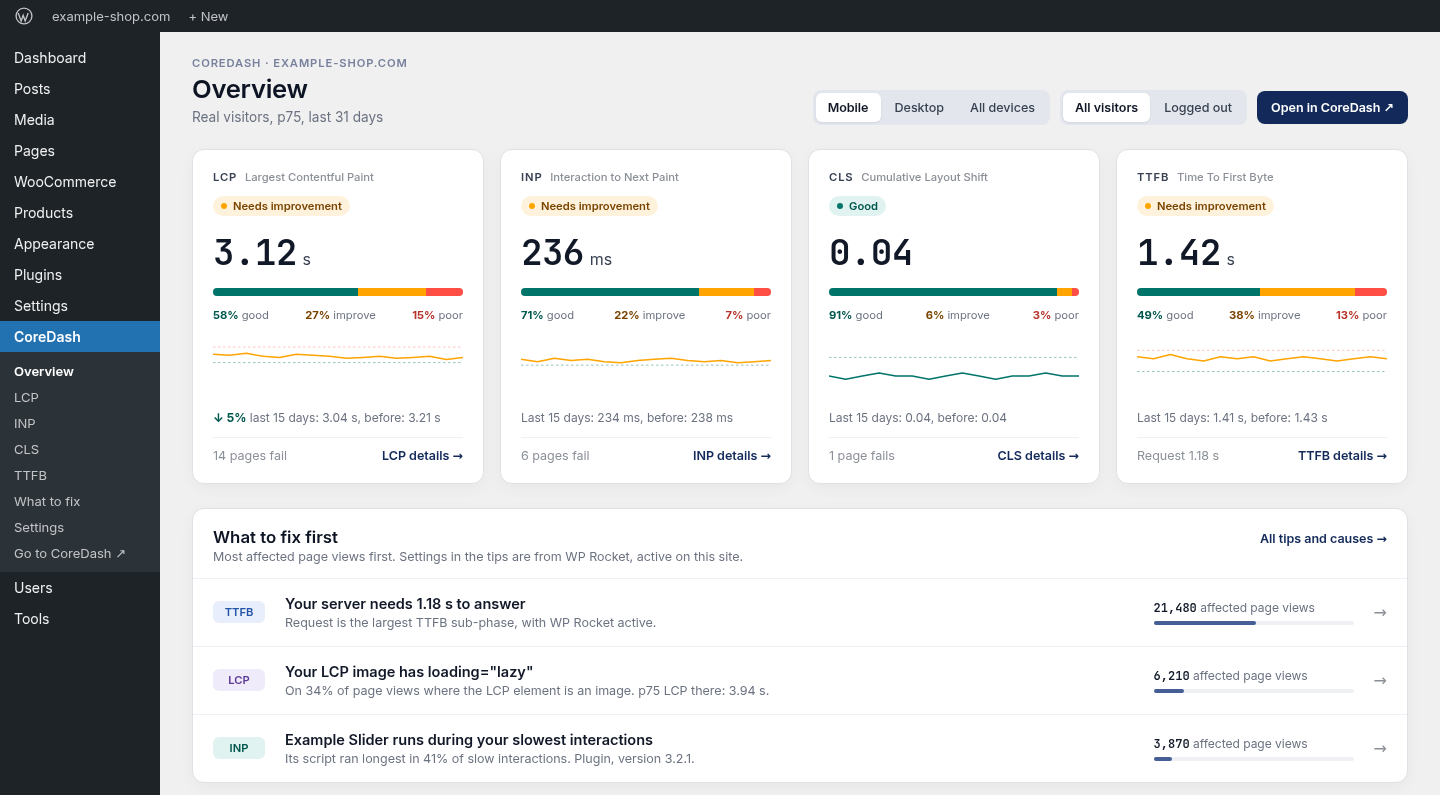
CoreDash › Overview in wp-admin zodra de site is gekoppeld.
Vereisten voor de CoreDash WordPress-plugin
- WordPress 5.8 of nieuwer.
- PHP 7.2 of nieuwer.
- Een CoreDash-project waarvan je eigenaar bent. Gasten in een project kunnen geen site koppelen.
- Multisite werkt.
De zip uploaden en je project koppelen
- Download coredash.zip.
- Ga in wp-admin naar Plugins › Add Plugin (Add New in oudere versies) › Upload Plugin, kies
coredash.zip, klik op Install Now en daarna op Activate Plugin.
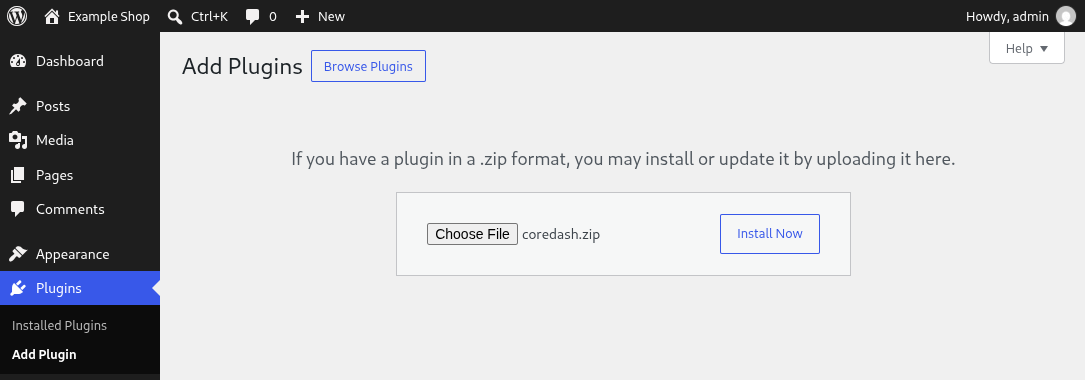
coredash.zip geselecteerd, klaar voor Install Now.
- Open CoreDash › Overview en klik op Connect to CoreDash.
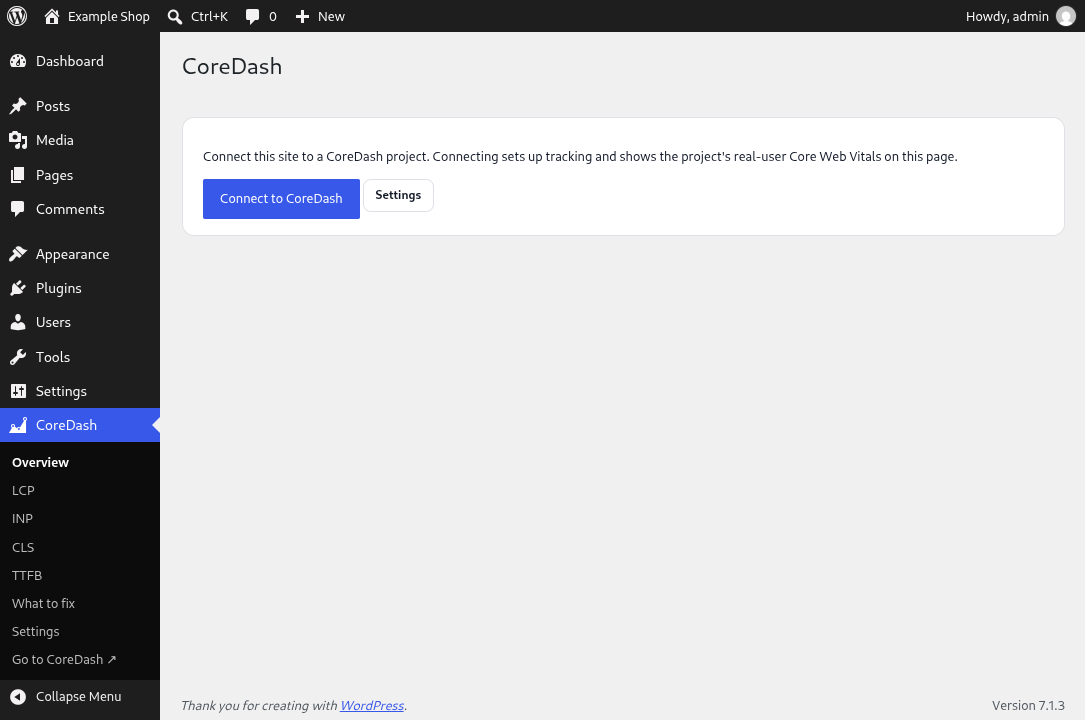
Het CoreDash-menu verschijnt zodra de plugin actief is.
- Je browser gaat naar app.coredash.app. Log in, controleer of je site op het scherm staat, kies je project onder Project en klik op Connect.
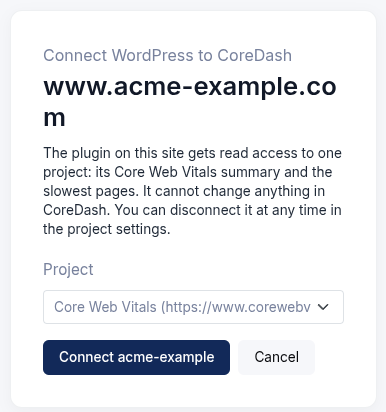
CoreDash vraagt welk project deze site mag gebruiken.
- Terug in wp-admin is de site gekoppeld en voegt de plugin vanaf nu het tracking-script toe aan je pagina's.
- Leeg je page cache. Pagina's die WP Rocket, LiteSpeed Cache of je host vóór het koppelen heeft opgeslagen, bevatten geen tracking-script en de cache blijft die serveren tot je hem leegt.
Bij veel van dit soort plugins moet je een tracking-ID of API-key plakken. Hier hoef je niets te kopiëren, dus er kan ook geen key lekken: de site krijgt een eigen credential, opgeslagen in WordPress en nooit zichtbaar in de browser. Die kan alleen dat ene project uitlezen en niets aanpassen in CoreDash. Wil je een site loskoppelen, dan trekt de projecteigenaar die in CoreDash in onder project settings › Integrations › WordPress sites.
Controleren of CoreDash-tracking werkt
Open een pagina van je site op je telefoon en open daarna het project in CoreDash. De pageview verschijnt binnen een paar seconden.
Het kan tot ongeveer 25 minuten duren voordat het wp-admin-dashboard bij is (WordPress cachet 15 minuten, CoreDash 10). Achter elk getal zit 31 dagen aan data. Een nieuwe installatie heeft eerst verkeer nodig voordat de cards echt iets zeggen.
Instellingen van de CoreDash WordPress-plugin
Op je publieke pagina's voegt de plugin alleen het tracking-script toe. Daar is geen consentbanner voor nodig. In CoreDash › Settings kies je hoe het laadt en op welke pagina's.
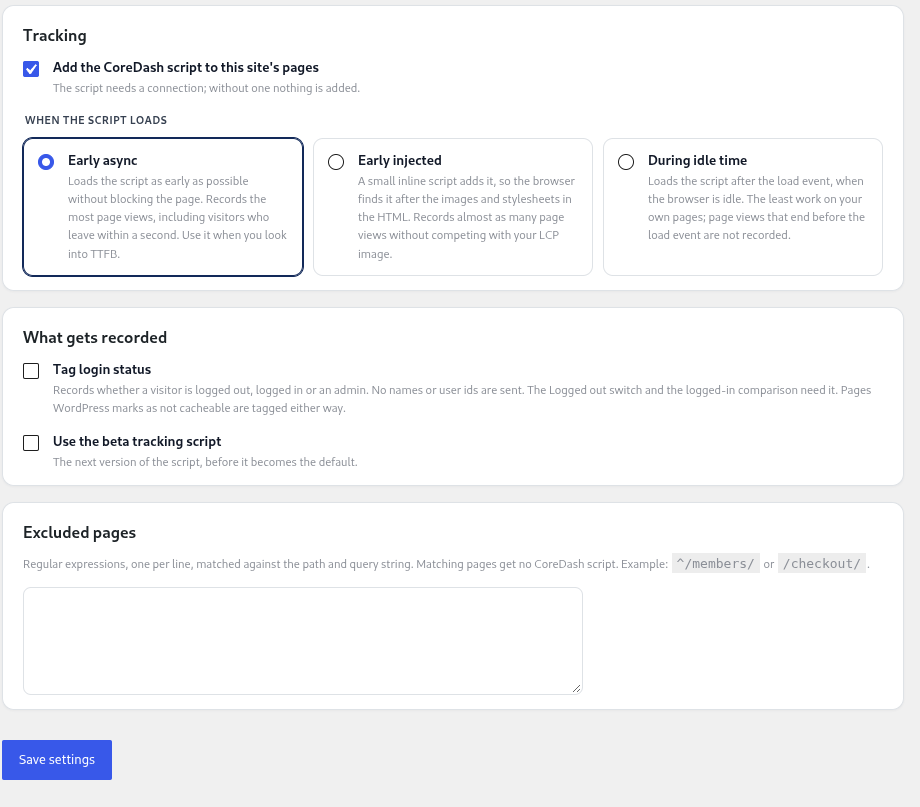
De standaardinstellingen bij een nieuwe installatie.
- Tracking: staat standaard aan.
- Wanneer het script laadt:
- Early async (standaard): zo vroeg mogelijk, zonder de pagina te blokkeren. Registreert de meeste pageviews, zelfs van bezoekers die binnen een seconde weer weg zijn. Gebruik dit als je naar TTFB kijkt.
- Early injected: een klein inline script voegt het toe, waardoor de browser het pas vindt na de afbeeldingen en stylesheets in de HTML. Vrijwel evenveel pageviews, en het concurreert niet met je LCP-afbeelding.
- During idle time: na het load-event, zodra de browser idle is. De minste belasting voor je pagina's, maar pageviews die vóór het load-event eindigen worden niet geregistreerd.
- Tag login status (staat standaard uit): markeert elke pageview als logged out, logged in of admin, zonder namen of user-id's. De switch Logged out heeft dit nodig, net als het wegfilteren van admin-bezoeken, die anders ook worden getrackt.
- Use the beta tracking script: de volgende versie van het script, voordat die de standaard wordt.
- Excluded pages: regular expressions, één per regel, gematcht tegen het pad en de query string, zoals
^/members/of/checkout/. Pagina's die matchen worden niet getrackt.
De plugin updaten en ontkoppelen
- Versie 7.3.24 of ouder heeft geen updater: upload
coredash.zipeenmalig zoals hierboven, klik op Replace current with uploaded en koppel de site. Vanaf 7.5.0 verschijnen updates op het Updates-scherm van WordPress. - Heb je in een oudere versie een project-id geplakt, dan blijft die tracken tot je koppelt.
- Disconnect (in Settings) stopt het wp-admin-dashboard en de tracking; je data blijft in CoreDash staan. Verwijder je de plugin, dan ontkoppel je hem ook.
Volgende stap: het Diagnosis-dashboard. Andere manieren om CoreDash te installeren behandelt sites zonder WordPress.

