CoreDash WordPressプラグイン: wp-adminでCore Web Vitalsを確認
プラグインをインストールし、「Connect to CoreDash」をクリックするだけで計測の設定は完了です。
14日間無料、クレジットカード不要
Trusted by market leaders · Client results




















CoreDash WordPressプラグインのインストール
要点
- セットアップは簡単です。プラグインをインストールして「Connect」をクリックするだけで、CoreDashからリアルタイムのRUMデータを取得できます。
- wp-admin内のCoreDashメニュー:モバイル、デスクトップ、全デバイスにおける過去31日間のLCP、INP、CLS、TTFB(p75)を表示します。各指標の基準を満たしていないページも一覧で確認できます。
- 改善すべきポイント:実際のデータに基づき、INP遅延の原因となっているプラグインやテーマなどを特定します。WP RocketやLiteSpeed Cacheなどの最適化プラグイン、またはWordPress側で変更すべき設定も提示します。
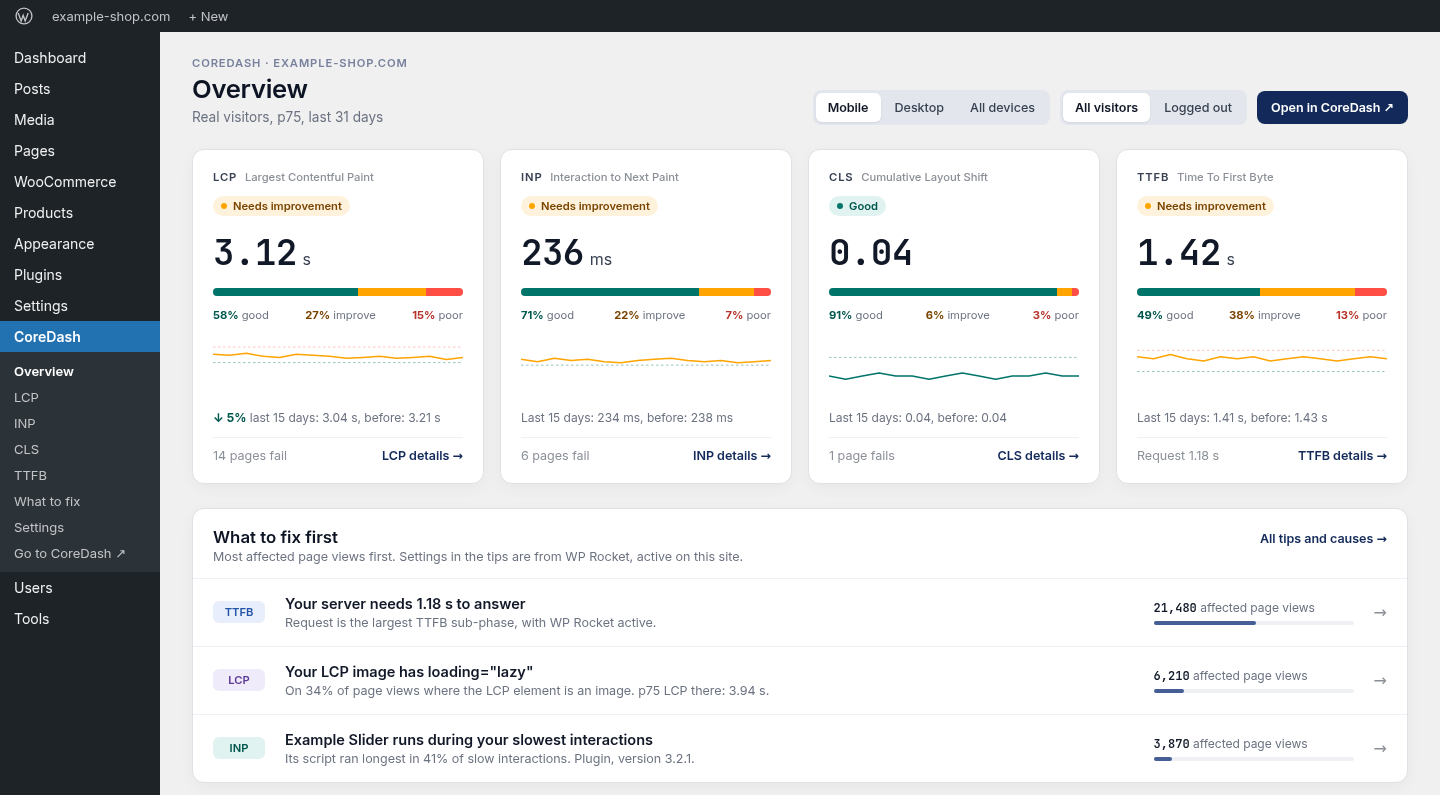
サイト接続後のwp-adminにおけるCoreDash › Overview画面。
CoreDash WordPressプラグインの動作要件
- WordPress 5.8以降。
- PHP 7.2以降。
- 自身が所有するCoreDashプロジェクト。プロジェクトのゲスト権限ではサイトを接続できません。
- マルチサイトにも対応しています。
zipファイルのアップロードとプロジェクトの接続
- coredash.zipをダウンロードします。
- wp-adminで Plugins › Add Plugin(旧バージョンでは Add New)› Upload Plugin を開き、
coredash.zipを選択して「Install Now」をクリック後、「Activate Plugin」をクリックします。
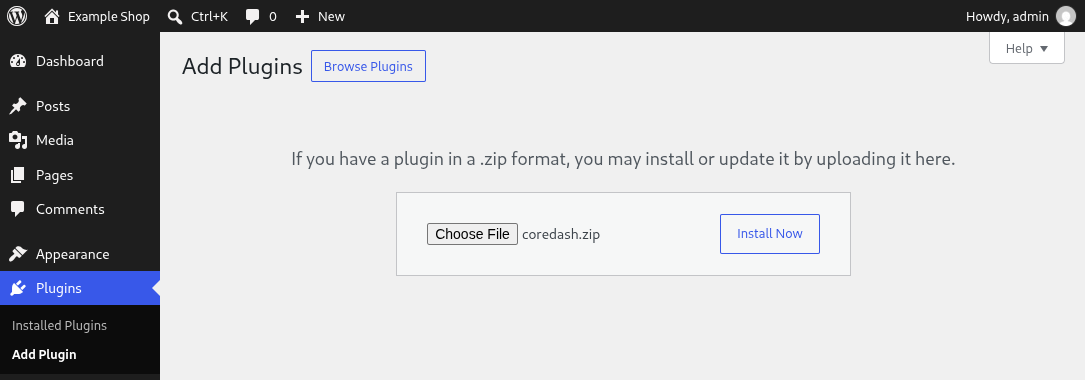
coredash.zipを選択し、「Install Now」を実行できる状態。
- CoreDash › Overview を開き、「Connect to CoreDash」をクリックします。
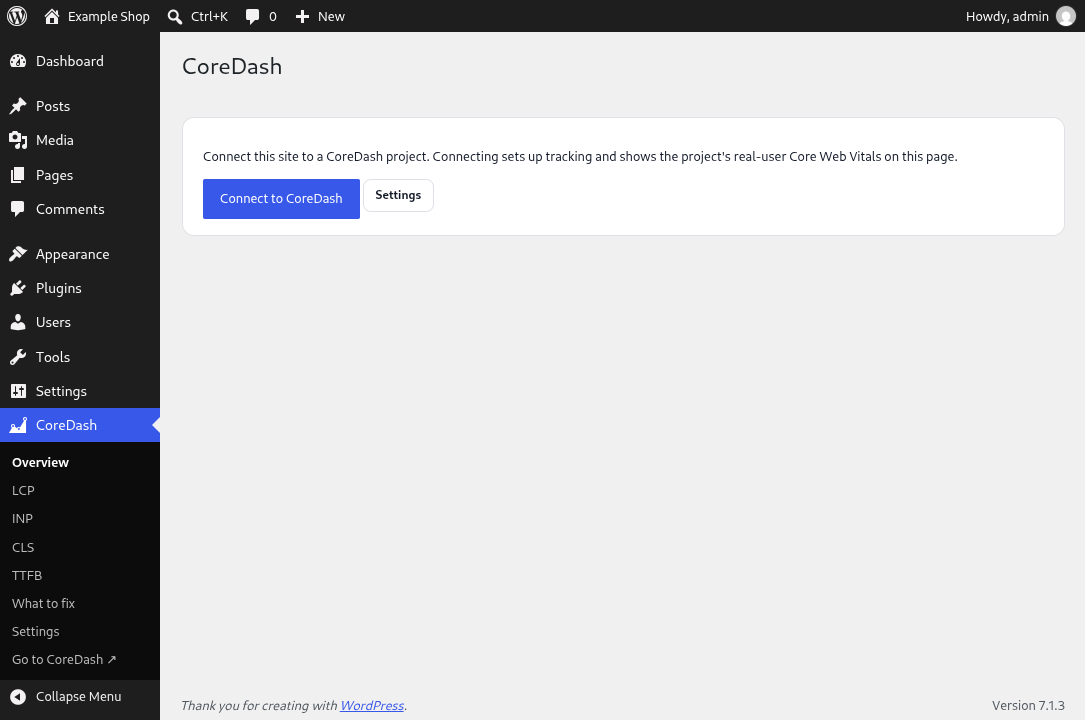
プラグインを有効化すると、すぐにCoreDashメニューが表示されます。
- ブラウザで app.coredash.app が開きます。ログインし、画面に対象サイト名が表示されていることを確認したら、「Project」で該当プロジェクトを選択して「Connect」をクリックします。
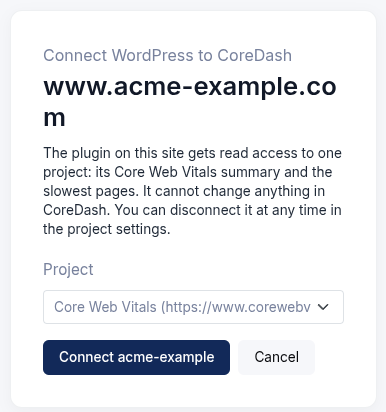
CoreDash上で、このサイトで使用するプロジェクトを選択します。
- wp-adminに戻ると接続が完了しており、以降はプラグインによって各ページに計測スクリプトが追加されます。
- ページキャッシュをクリアします。接続前にWP Rocket、LiteSpeed Cache、またはホスティング環境が保存したキャッシュには計測スクリプトが含まれておらず、クリアするまでそのページが配信され続けます。
この種のプラグインの多くは、トラッキングIDやAPIキーの入力を求めます。しかし本プラグインにはコピーする情報が一切ないため、キーが漏洩する心配はありません。サイト専用の認証情報が発行されてWordPress内に保存され、ブラウザに露出することもありません。この認証情報で可能なのは対象プロジェクトの読み取りのみで、CoreDash側の設定を変更することはできません。サイトの接続を遮断したい場合は、プロジェクトオーナーがCoreDashの project settings › Integrations › WordPress sites からアクセス権を取り消します。
CoreDashによる計測の動作確認
スマートフォンでサイトのページを開き、CoreDashでプロジェクトを確認してください。数秒以内にページビューが反映されます。
wp-adminのダッシュボードに反映されるまでには、最大で約25分かかることがあります(WordPress側で15分、CoreDash側で10分キャッシュされるためです)。すべての数値は過去31日間のデータに基づいているため、インストール直後は各カードが意味を持つまでに一定のトラフィックが必要です。
CoreDash WordPressプラグインの設定
プラグインが公開ページに追加するのは計測スクリプトのみであり、同意バナーは不要です。「CoreDash › Settings」で、スクリプトの読み込み方法や対象ページを設定できます。
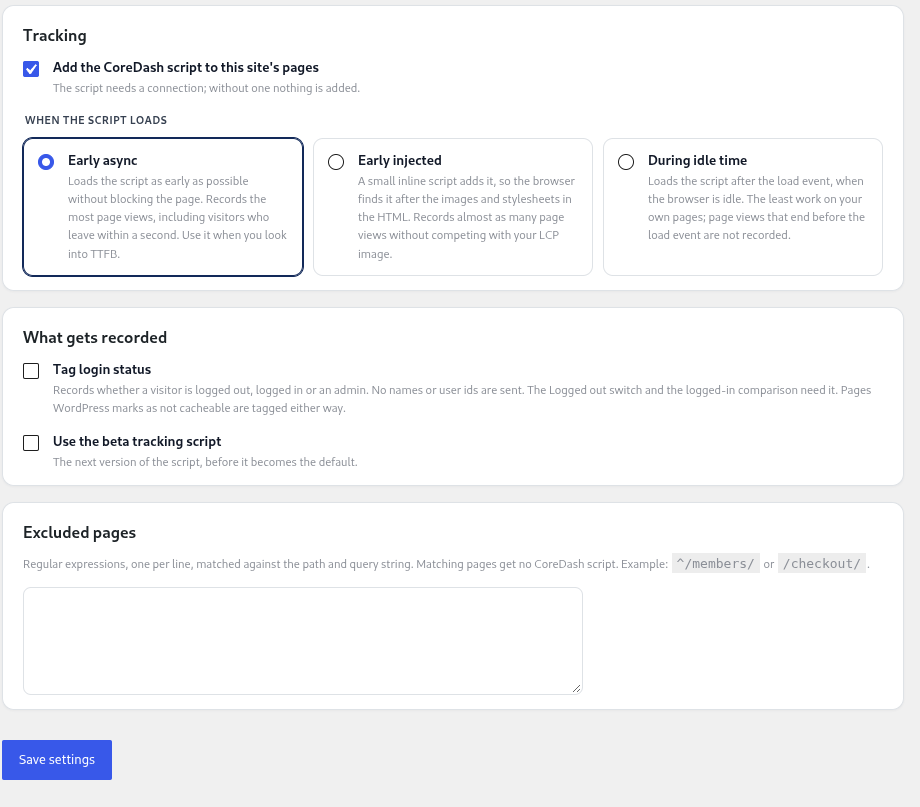
新規インストール時のデフォルト設定。
- Tracking:デフォルトで有効です。
- When the script loads:
- Early async(デフォルト):ページの表示をブロックせず、可能な限り早い段階で読み込みます。1秒以内に離脱した訪問者も含め、最も多くのページビューを記録できます。TTFBを調査する際に適しています。
- Early injected:軽量なインラインスクリプトによって追加されます。ブラウザはHTML内の画像やスタイルシートの後にスクリプトを検出します。記録できるページビュー数はEarly asyncとほぼ同等で、LCP画像と競合することもありません。
- During idle time:loadイベントの発生後、ブラウザがアイドル状態になってから読み込みます。ページへの負荷は最も抑えられますが、loadイベント発生前に離脱したページビューは記録されません。
- Tag login status(デフォルトでオフ):ユーザー名やユーザーIDを収集せず、各ページビューに logged out、logged in、admin のいずれかの属性を付与します。「Logged out」スイッチの利用時や、同様に計測対象となる管理者アクセスの除外に必要です。
- Use the beta tracking script:デフォルトとして採用される前の、次期バージョンの計測スクリプトを使用します。
- Excluded pages:パスおよびクエリ文字列と照合する正規表現を、1行に1つずつ指定します(例:
^/members/や/checkout/)。一致したページは計測対象から除外されます。
プラグインのアップデートと接続解除
- バージョン7.3.24以前にはアップデータがありません。上記と同様に
coredash.zipを一度アップロードし、「Replace current with uploaded」をクリックしてから接続してください。7.5.0以降は、WordPressの更新画面にアップデートが表示されるようになります。 - 旧バージョンでプロジェクトIDを入力していた場合でも、新たに接続を完了するまで計測は継続されます。
- 「Settings」内の「Disconnect」を実行すると、wp-adminのダッシュボード表示と計測が停止します。既存のデータはCoreDash内に保持されます。プラグインを削除した場合も接続は解除されます。
次はDiagnosisダッシュボードです。CoreDashのその他のインストール方法では、WordPress以外のサイトへの導入手順を解説しています。

