Plugin WordPress di CoreDash: Core Web Vitals in wp-admin
Installa il plugin, clicca su Connect to CoreDash e il tracciamento è pronto.
14 giorni gratis, senza carta di credito
Trusted by market leaders · Client results





















Installa il plugin WordPress di CoreDash
In sintesi
- Configurazione semplicissima: installa il plugin, clicca su Connect e sei pronto per i dati RUM in tempo reale di CoreDash.
- Un menu CoreDash in wp-admin: LCP, INP, CLS e TTFB al p75 negli ultimi 31 giorni, su Mobile, Desktop o tutti i dispositivi, con le pagine che non superano ciascuna metrica.
- Cosa correggere: diagnosi basate sui dati del sito, come il plugin o il tema responsabile di un INP lento, con l'impostazione da modificare nell'ottimizzatore (WP Rocket, LiteSpeed Cache e altri) o in WordPress.
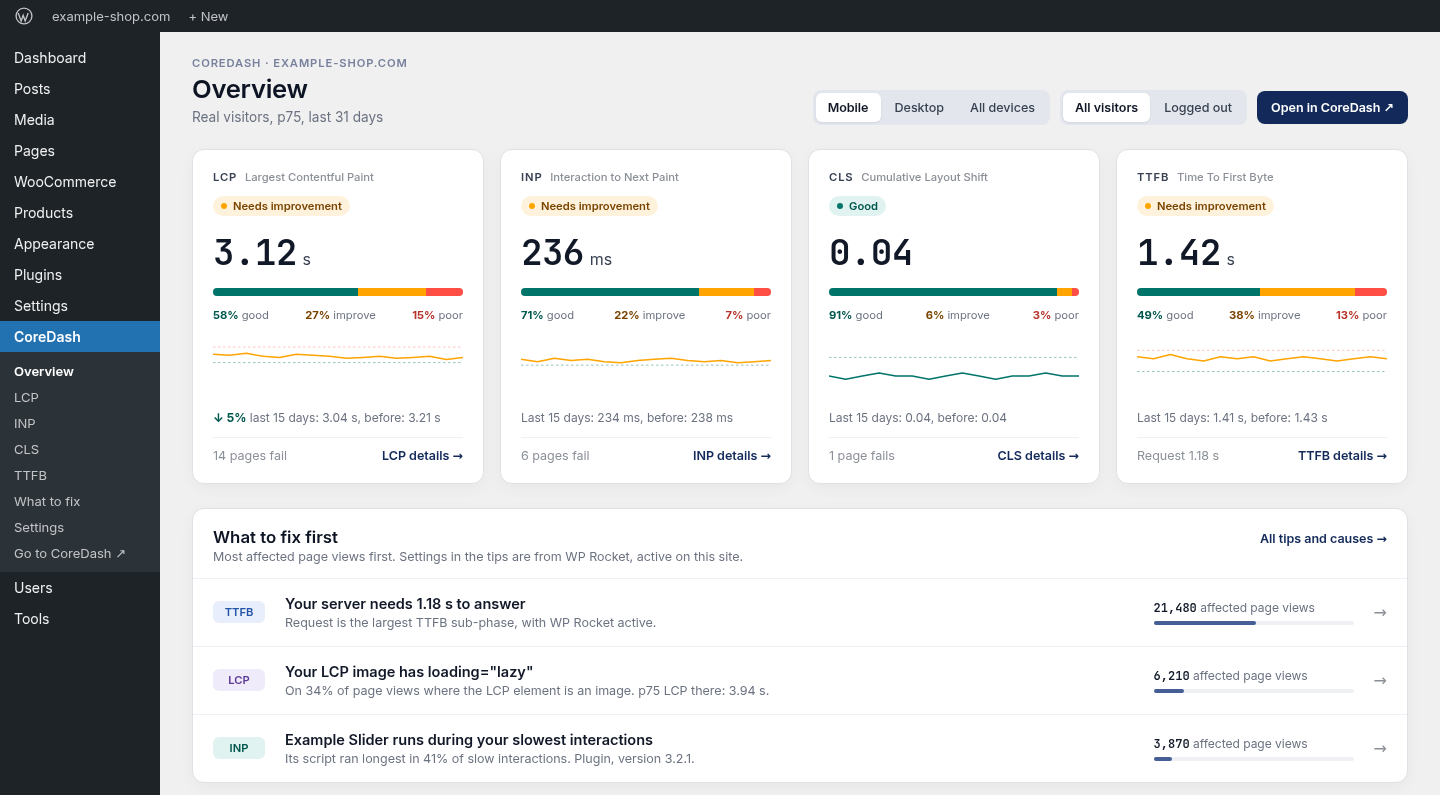
CoreDash › Overview in wp-admin una volta connesso il sito.
Requisiti del plugin WordPress di CoreDash
- WordPress 5.8 o successivo.
- PHP 7.2 o successivo.
- Un progetto CoreDash di cui sei proprietario. Gli ospiti di un progetto non possono connettere un sito.
- Funziona anche con Multisite.
Carica lo zip e connetti il progetto
- Scarica coredash.zip.
- In wp-admin, vai su Plugins › Add Plugin (Add New nelle versioni precedenti) › Upload Plugin, seleziona
coredash.zip, clicca su Install Now e poi su Activate Plugin.
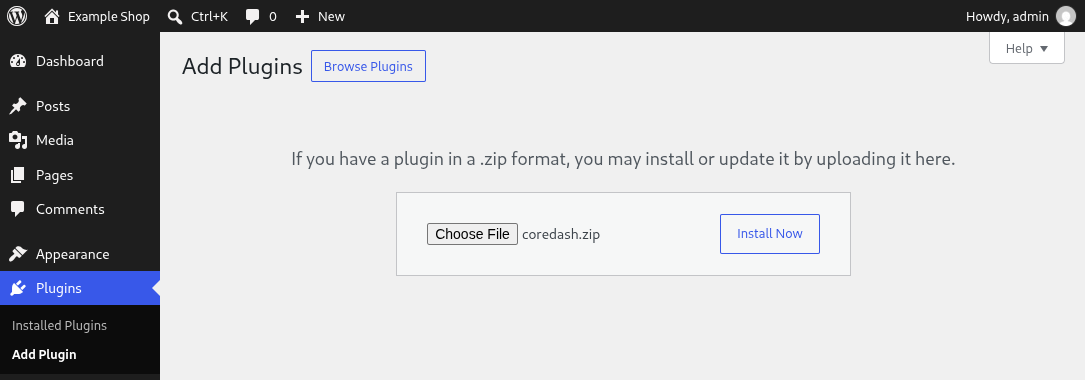
coredash.zip selezionato, pronto per Install Now.
- Apri CoreDash › Overview e clicca su Connect to CoreDash.
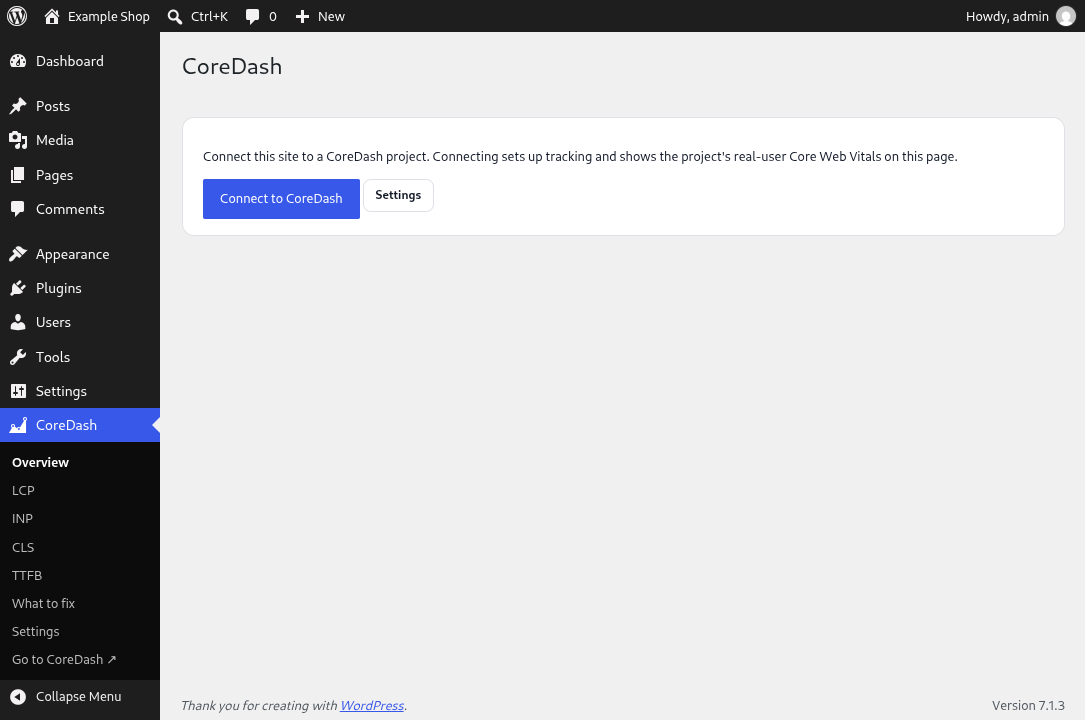
Il menu CoreDash compare non appena il plugin è attivo.
- Il browser si apre su app.coredash.app. Accedi, verifica che la schermata mostri il tuo sito, seleziona il progetto sotto Project e clicca su Connect.
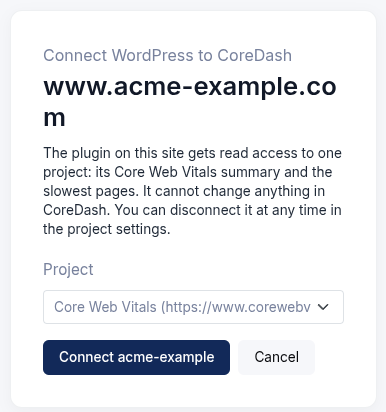
CoreDash chiede quale progetto può usare questo sito.
- Di nuovo in wp-admin, il sito è connesso e da questo momento il plugin inserisce lo script di tracciamento nelle pagine.
- Svuota la cache delle pagine. Le pagine memorizzate da WP Rocket, LiteSpeed Cache o dall'hosting prima della connessione non hanno lo script di tracciamento, e la cache continuerà a servirle finché non la svuoti.
Molti plugin simili chiedono di incollare un ID di tracciamento o una chiave API. Qui non c'è nulla da copiare, quindi nessuna chiave rischia di trapelare: il sito riceve una credenziale dedicata, salvata in WordPress e mai mostrata nel browser. Può solo leggere quel singolo progetto e non può modificare nulla in CoreDash. Per scollegare un sito, il proprietario del progetto lo revoca in CoreDash sotto project settings › Integrations › WordPress sites.
Verifica che il tracciamento di CoreDash funzioni
Apri una pagina del sito sul telefono, poi apri il progetto in CoreDash. La visualizzazione compare in pochi secondi.
La dashboard in wp-admin può impiegare fino a circa 25 minuti per aggiornarsi (WordPress la tiene in cache per 15 minuti, CoreDash per 10). Dietro a ogni dato ci sono 31 giorni di storico: una nuova installazione ha bisogno di traffico prima che le schede abbiano davvero senso.
Impostazioni del plugin WordPress di CoreDash
Sulle pagine pubbliche il plugin aggiunge solo lo script di tracciamento, che non richiede alcun banner di consenso. In CoreDash › Settings scegli come caricarlo e su quali pagine.
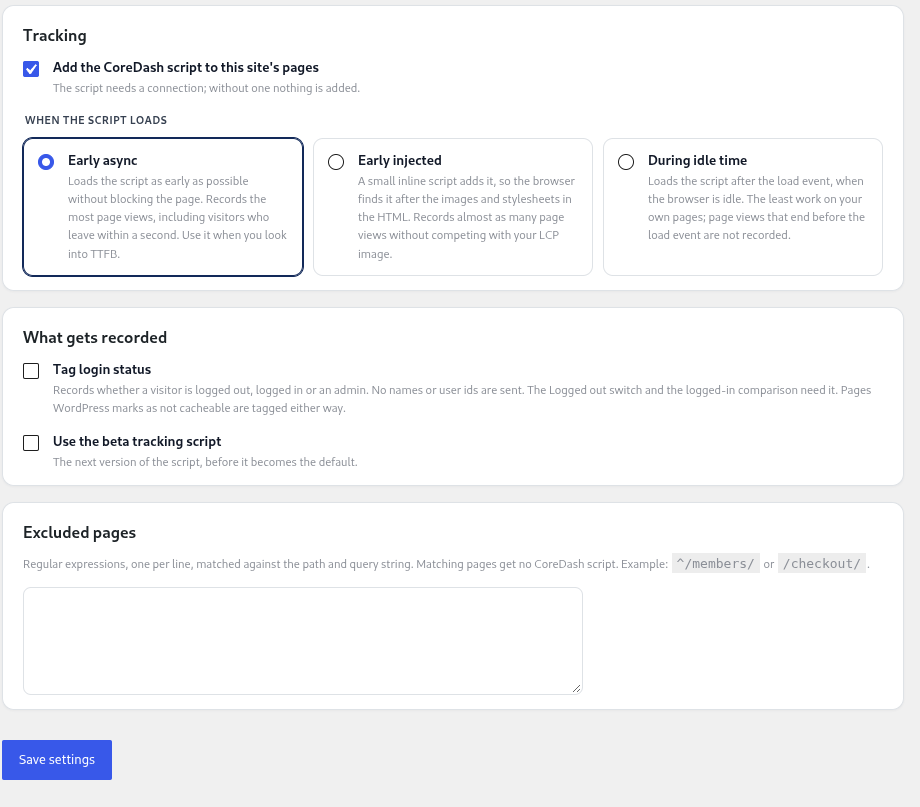
I valori predefiniti su una nuova installazione.
- Tracking: attivo per impostazione predefinita.
- When the script loads:
- Early async (opzione predefinita): il prima possibile senza bloccare la pagina. Registra il maggior numero di visualizzazioni, inclusi i visitatori che abbandonano entro un secondo. Usalo quando analizzi il TTFB.
- Early injected: un piccolo script inline lo inserisce, così il browser lo trova dopo le immagini e i fogli di stile nell'HTML. Registra quasi lo stesso numero di visualizzazioni e non compete con l'immagine LCP.
- During idle time: dopo l'evento load, quando il browser è inattivo. Comporta il minor carico di lavoro per le pagine, ma le visualizzazioni che terminano prima dell'evento load non vengono registrate.
- Tag login status (disattivato per impostazione predefinita): contrassegna ogni visualizzazione come logged out, logged in o admin, senza nomi o ID utente. Serve all'opzione Logged out e per filtrare le visite degli admin, anch'esse tracciate.
- Use the beta tracking script: la versione successiva dello script, prima che diventi quella predefinita.
- Excluded pages: espressioni regolari, una per riga, confrontate con il path e la query string, come
^/members/o/checkout/. Le pagine corrispondenti non vengono tracciate.
Aggiorna e disconnetti il plugin
- La versione 7.3.24 o precedente non ha un updater: carica
coredash.zipuna volta come descritto sopra, clicca su Replace current with uploaded e poi connetti. Dalla 7.5.0 in poi, gli aggiornamenti compaiono nella schermata Aggiornamenti di WordPress. - Un project ID incollato in una versione precedente continua a tracciare finché non connetti il sito.
- Disconnect (in Settings) disattiva la dashboard in wp-admin e il tracciamento; i dati rimangono in CoreDash. Anche eliminare il plugin disconnette il sito.
Passo successivo: la dashboard Diagnosis. Altri modi per installare CoreDash copre i siti senza WordPress.

