CoreDash WordPress-plugin: Core Web Vitals i wp-admin
Installer pluginen, klikk Connect to CoreDash, og sporingen er på plass.
14 dager gratis, uten kredittkort
Trusted by market leaders · Client results





















Installer CoreDash WordPress-pluginen
Kort oppsummert
- Svært enkelt oppsett: installer pluginen, klikk Connect, så er du klar for RUM-data i sanntid fra CoreDash.
- En CoreDash-meny i wp-admin: LCP, INP, CLS og TTFB på p75 for de siste 31 dagene, på mobil, desktop eller alle enheter, samt sidene som ikke består hver metrikk.
- Hva du må fikse: funn fra dataene dine, slik som pluginen eller temaet bak treg INP, sammen med innstillingen du endrer i optimaliseringsverktøyet ditt (WP Rocket, LiteSpeed Cache og andre) eller i WordPress.
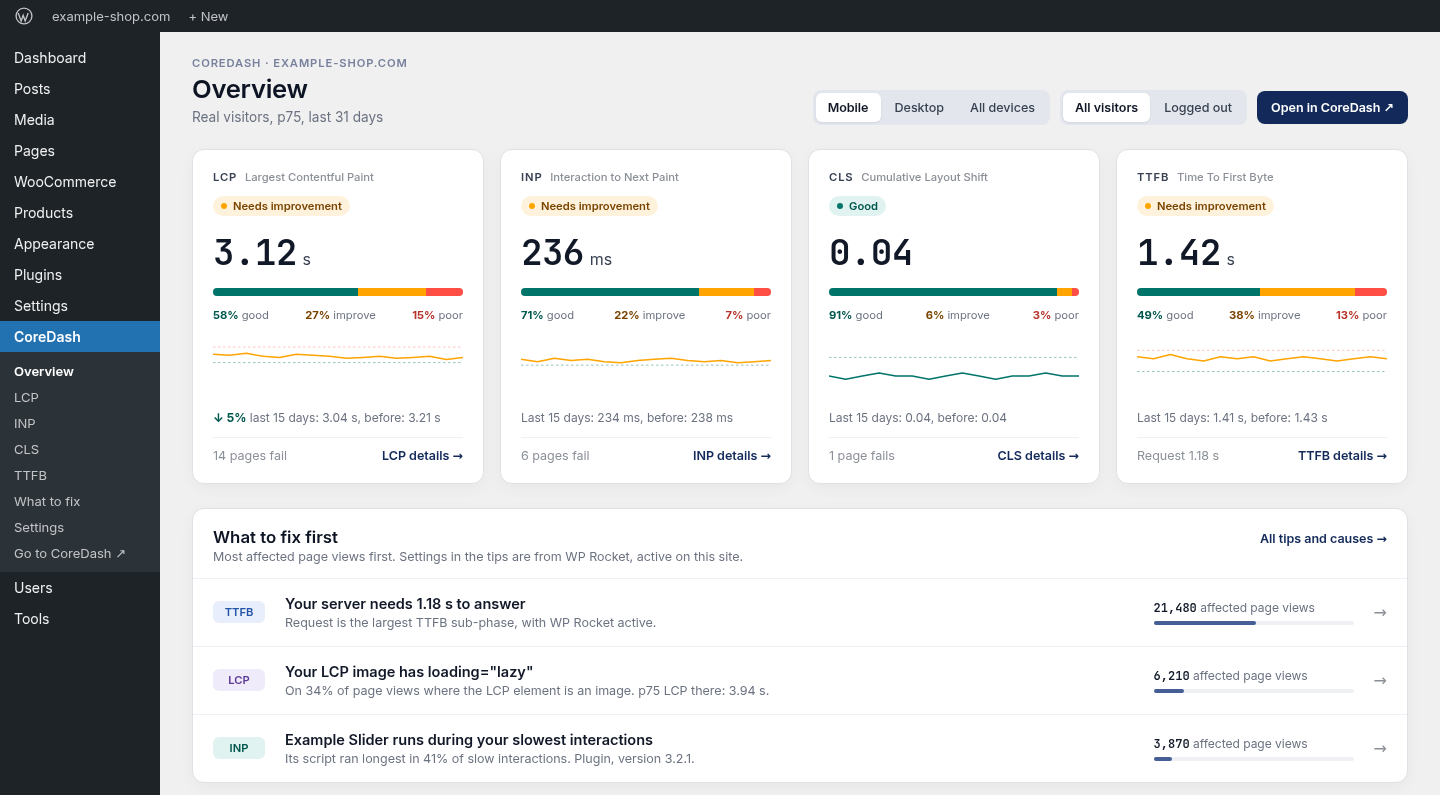
CoreDash › Overview i wp-admin når nettstedet er koblet til.
Krav til CoreDash WordPress-pluginen
- WordPress 5.8 eller nyere.
- PHP 7.2 eller nyere.
- Et CoreDash-prosjekt du eier. Gjester på et prosjekt kan ikke koble til et nettsted.
- Multisite fungerer.
Last opp zip-filen og koble til prosjektet ditt
- Last ned coredash.zip.
- I wp-admin går du til Plugins › Add Plugin (Add New i eldre versjoner) › Upload Plugin, velger
coredash.zip, klikker Install Now og deretter Activate Plugin.
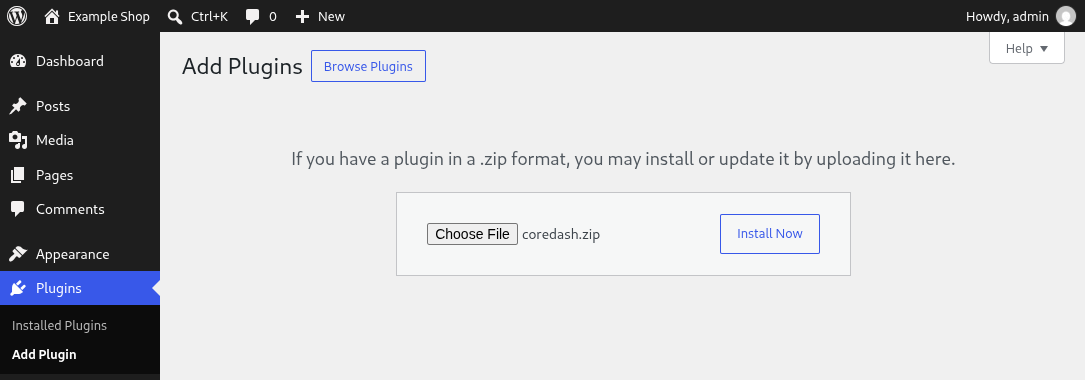
coredash.zip er valgt, klar for Install Now.
- Åpne CoreDash › Overview og klikk Connect to CoreDash.
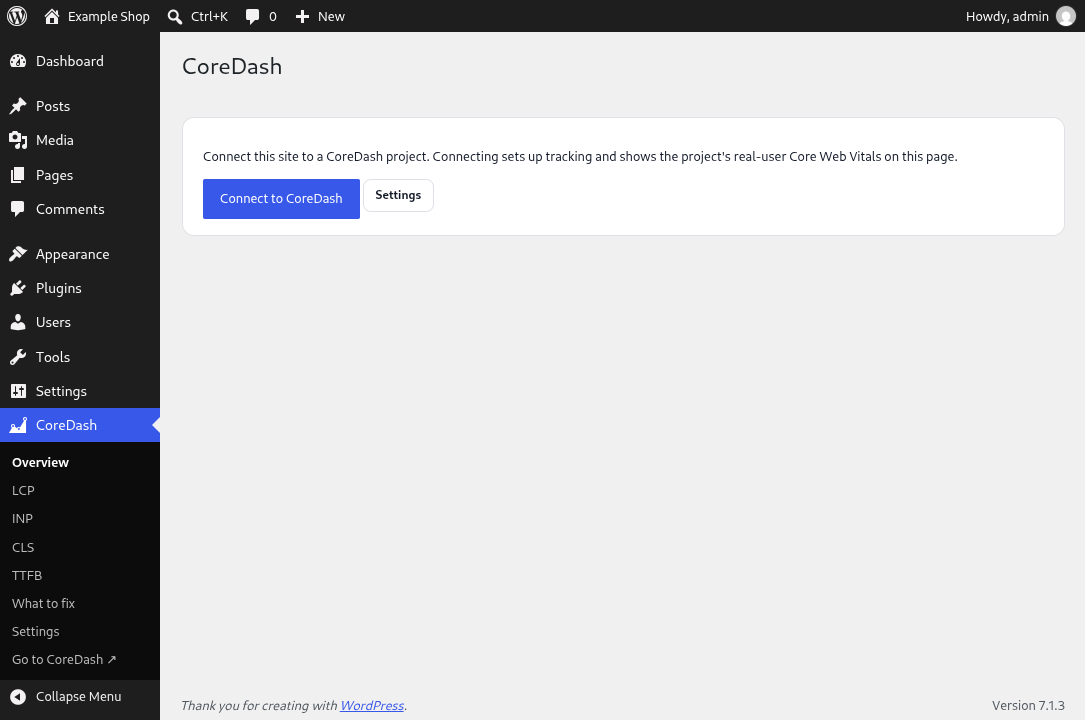
CoreDash-menyen er på plass så snart pluginen er aktiv.
- Nettleseren åpner app.coredash.app. Logg inn, sjekk at skjermen viser nettstedet ditt, velg prosjektet ditt under Project og klikk Connect.
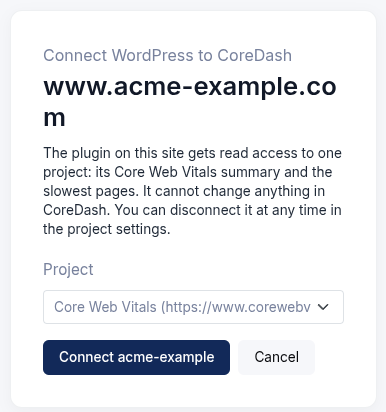
CoreDash spør hvilket prosjekt dette nettstedet kan bruke.
- Tilbake i wp-admin er nettstedet tilkoblet. Fra nå av legger pluginen sporingsskriptet inn på sidene dine.
- Tøm sidecachen din. Sider som WP Rocket, LiteSpeed Cache eller hosten din lagret før du koblet til, mangler sporingsskriptet, og cachen fortsetter å levere dem til du tømmer den.
Mange slike plugins ber deg lime inn en sporings-ID eller API-nøkkel. Her er det ingenting å kopiere, så ingen nøkkel kan lekke: nettstedet får sin egen tilgang, lagret i WordPress og aldri vist i nettleseren. Den kan bare lese dette ene prosjektet og kan ikke endre noe i CoreDash. For å fjerne tilgangen til et nettsted, tilbakekaller prosjekteieren den i CoreDash under project settings › Integrations › WordPress sites.
Sjekk at CoreDash-sporingen fungerer
Åpne en side på nettstedet ditt på mobilen, og åpne deretter prosjektet i CoreDash. Sidevisningen dukker opp i løpet av få sekunder.
Det kan ta opptil 25 minutter før dashbordet i wp-admin er oppdatert (WordPress cacher det i 15 minutter, CoreDash i 10). Hvert tall baserer seg på 31 dager med data, så en fersk installasjon trenger trafikk før kortene gir særlig mening.
Innstillinger for CoreDash WordPress-pluginen
På de åpne sidene dine legger pluginen bare inn sporingsskriptet, og det krever ikke samtykkebanner. I CoreDash › Settings velger du hvordan det lastes inn, og på hvilke sider.
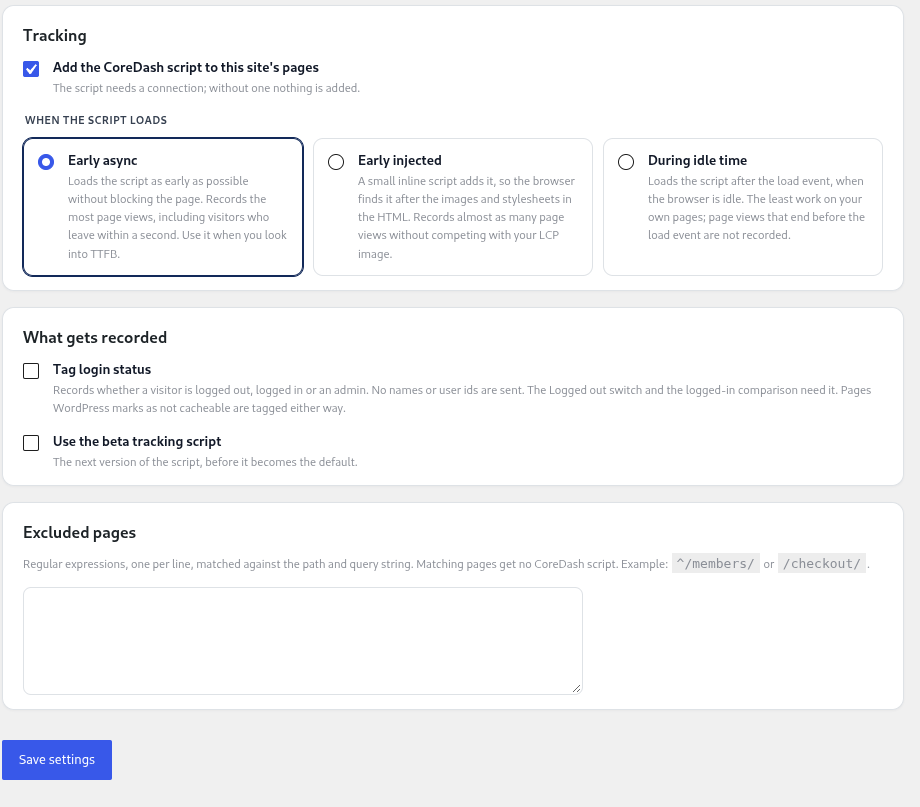
Standardinnstillingene på en fersk installasjon.
- Tracking: på som standard.
- When the script loads:
- Early async (standard): så tidlig som mulig uten å blokkere siden. Registrerer flest sidevisninger, selv fra besøkende som forlater siden innen et sekund. Bruk dette når du undersøker TTFB.
- Early injected: et lite inline-skript legger det inn, så nettleseren finner det etter bildene og stilarkene i HTML-koden. Gir nesten like mange sidevisninger, og det konkurrerer ikke med LCP-bildet ditt.
- During idle time: etter load-eventen, når nettleseren er idle. Minst arbeid for sidene dine, men sidevisninger som avsluttes før load-eventen, blir ikke registrert.
- Tag login status (av som standard): merker hver sidevisning som logged out, logged in eller admin, uten navn eller bruker-ID-er. Logged out-bryteren trenger dette, og det samme gjør filtrering av admin-besøk, som også spores.
- Use the beta tracking script: neste versjon av skriptet, før den blir standard.
- Excluded pages: regulære uttrykk, ett per linje, som matches mot path og query string, slik som
^/members/eller/checkout/. Sider som matcher, blir ikke sporet.
Oppdater og koble fra pluginen
- Versjon 7.3.24 eller eldre har ingen oppdateringsfunksjon: last opp
coredash.zipén gang som beskrevet over, klikk Replace current with uploaded, og koble til. Fra 7.5.0 vises oppdateringer på Updates-skjermen i WordPress. - En prosjekt-ID limt inn i en eldre versjon fortsetter å spore frem til du kobler til.
- Disconnect (i Settings) stopper dashbordet i wp-admin og sporingen; dataene dine blir liggende i CoreDash. Sletter du pluginen, kobler du også fra.
Neste: Diagnosis-dashbordet. Andre måter å installere CoreDash på dekker nettsteder uten WordPress.

