Plugin WordPress CoreDash : les Core Web Vitals dans wp-admin
Installez le plugin, cliquez sur Connect to CoreDash et le tracking est en place.
14 jours gratuits, sans carte bancaire
Trusted by market leaders · Client results





















Installer le plugin WordPress CoreDash
En un coup d'œil
- Configuration très simple : installez le plugin, cliquez sur Connect et vous êtes prêt pour les données RUM en temps réel de CoreDash.
- Un menu CoreDash dans wp-admin : LCP, INP, CLS et TTFB au p75 sur les 31 derniers jours, sur Mobile, Desktop ou All devices, avec les pages qui échouent sur chaque métrique.
- Que corriger : des constats issus de vos propres données, comme le plugin ou le thème à l'origine d'un INP lent, avec le réglage à modifier dans votre outil d'optimisation (WP Rocket, LiteSpeed Cache et autres) ou dans WordPress.
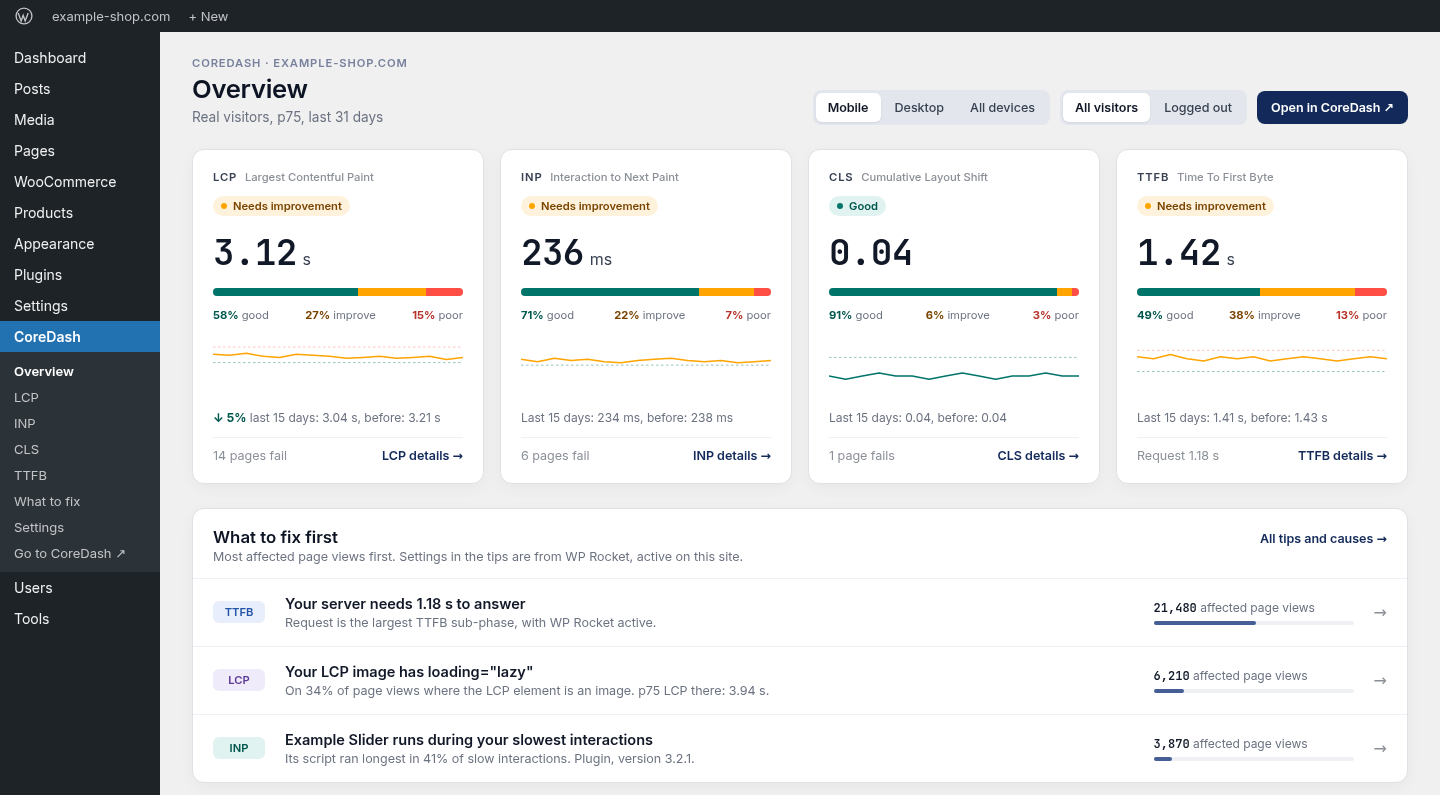
CoreDash › Overview dans wp-admin une fois le site connecté.
Prérequis du plugin WordPress CoreDash
- WordPress 5.8 ou supérieur.
- PHP 7.2 ou supérieur.
- Un projet CoreDash dont vous êtes propriétaire. Les invités sur un projet ne peuvent pas connecter de site.
- Le multisite fonctionne.
Téléverser le zip et connecter le projet
- Téléchargez coredash.zip.
- Dans wp-admin, allez dans Plugins › Add Plugin (Add New sur les anciennes versions) › Upload Plugin, choisissez
coredash.zip, cliquez sur Install Now, puis sur Activate Plugin.
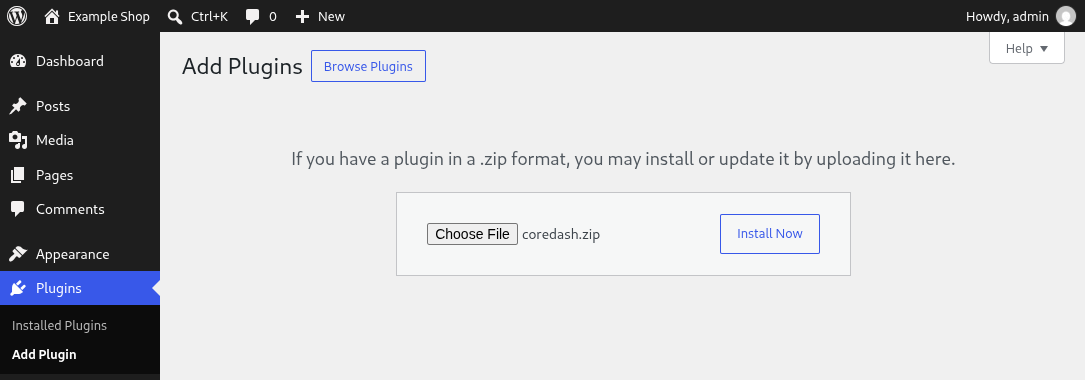
coredash.zip sélectionné, prêt pour Install Now.
- Ouvrez CoreDash › Overview et cliquez sur Connect to CoreDash.
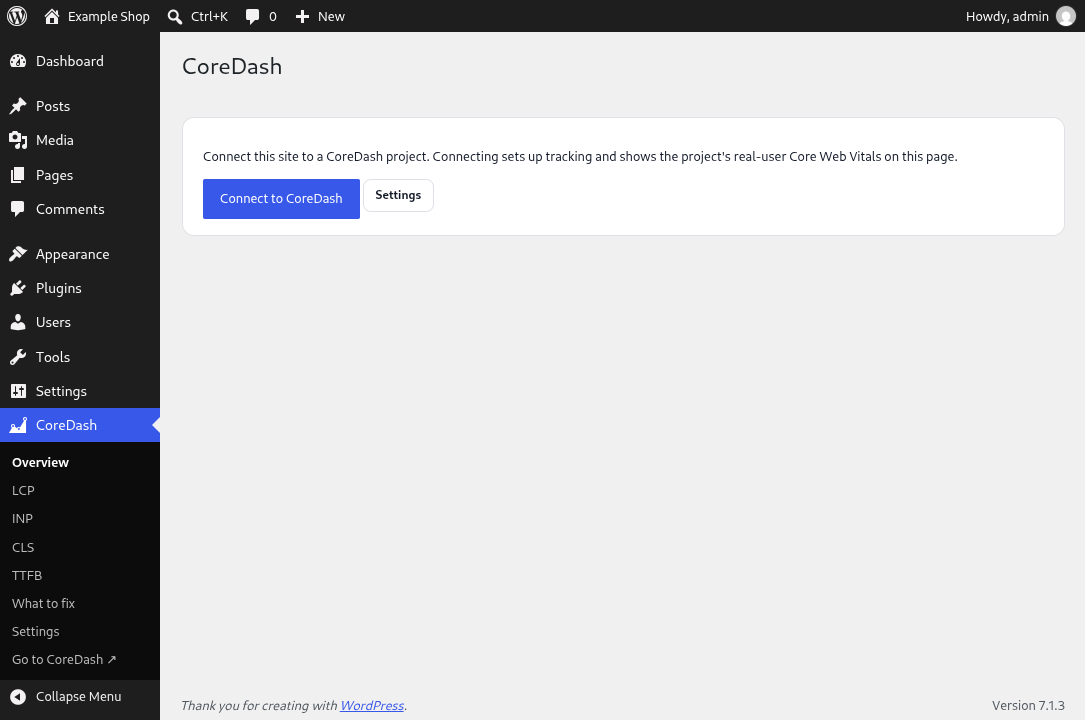
Le menu CoreDash apparaît dès que le plugin est actif.
- Le navigateur ouvre app.coredash.app. Connectez-vous, vérifiez que l'écran mentionne votre site, sélectionnez le projet sous Project et cliquez sur Connect.
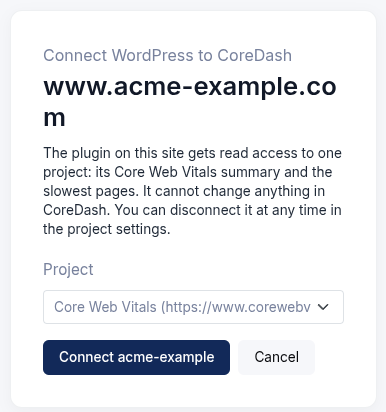
CoreDash demande quel projet ce site peut utiliser.
- De retour dans wp-admin, le site est connecté et le plugin ajoute désormais le script de tracking à vos pages.
- Videz le cache de page. Les pages stockées par WP Rocket, LiteSpeed Cache ou votre hébergeur avant la connexion n'ont pas de script de tracking, et le cache continue de les servir tant qu'il n'est pas vidé.
De nombreux plugins de ce type demandent de coller un identifiant de tracking ou une clé API. Ici, rien à copier, donc aucune clé ne peut fuiter : le site obtient ses propres identifiants, stockés dans WordPress et jamais affichés dans le navigateur. Il peut lire ce projet précis et ne peut rien modifier dans CoreDash. Pour couper l'accès d'un site, le propriétaire du projet le révoque dans CoreDash sous project settings › Integrations › WordPress sites.
Vérifier que le tracking CoreDash fonctionne
Ouvrez une page du site sur votre téléphone, puis ouvrez le projet dans CoreDash. La page vue apparaît en quelques secondes.
Le tableau de bord dans wp-admin peut mettre jusqu'à environ 25 minutes à se synchroniser (WordPress le met en cache 15 minutes, CoreDash 10). Avec 31 jours d'historique derrière chaque chiffre, une nouvelle installation a besoin de trafic avant que les cartes ne deviennent significatives.
Réglages du plugin WordPress CoreDash
Sur vos pages publiques, le plugin n'ajoute que le script de tracking, qui ne nécessite aucun bandeau de consentement. Dans CoreDash › Settings, vous choisissez comment il se charge et sur quelles pages.
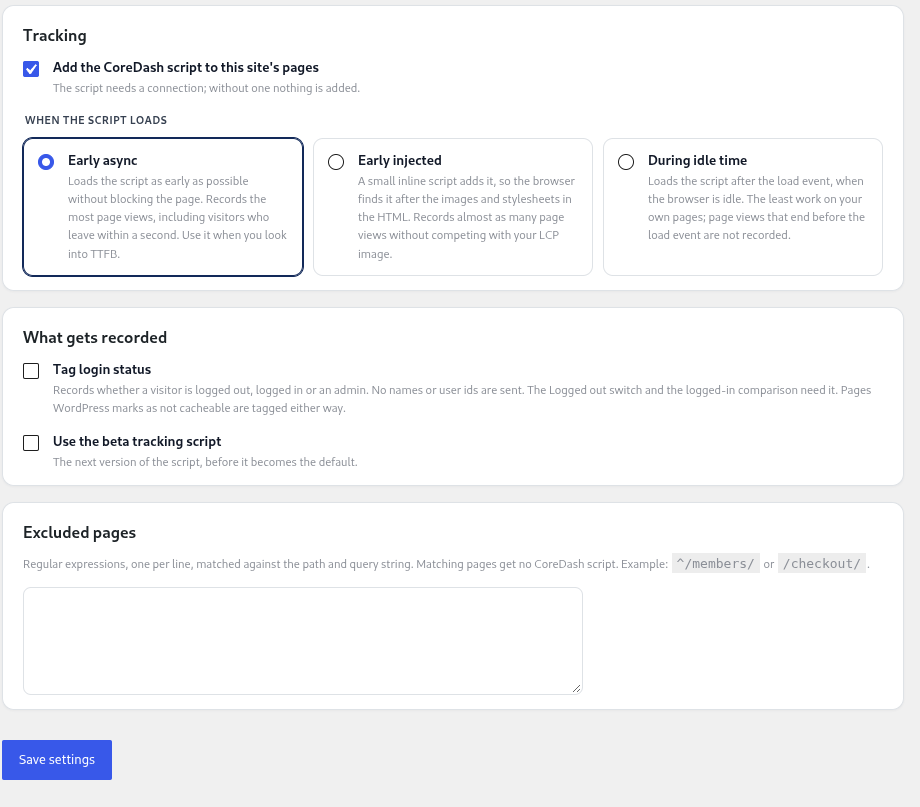
Les réglages par défaut sur une nouvelle installation.
- Tracking : activé par défaut.
- Quand le script se charge :
- Early async (par défaut) : le plus tôt possible sans bloquer la page. Enregistre le plus de pages vues, même les visiteurs qui partent au bout d'une seconde. À utiliser pour analyser le TTFB.
- Early injected : un court script inline l'ajoute, de sorte que le navigateur le découvre après les images et les feuilles de style dans le HTML. Presque autant de pages vues, sans entrer en concurrence avec l'image LCP.
- During idle time : après l'événement load, quand le navigateur est inactif. Le minimum de travail pour vos pages, mais les pages vues interrompues avant l'événement load ne sont pas enregistrées.
- Tag login status (désactivé par défaut) : marque chaque page vue comme logged out, logged in ou admin, sans nom ni identifiant utilisateur. L'option Logged out en a besoin, tout comme le filtrage des visites d'administration, qui sont également suivies.
- Utiliser le script de tracking bêta : la prochaine version du script, avant qu'elle ne devienne celle par défaut.
- Pages exclues : des expressions régulières, une par ligne, comparées au chemin et à la query string, comme
^/members/ou/checkout/. Les pages correspondantes ne sont pas suivies.
Mettre à jour et déconnecter le plugin
- La version 7.3.24 ou antérieure n'a pas de système de mise à jour : téléversez
coredash.zipune fois comme indiqué ci-dessus, cliquez sur Replace current with uploaded, puis connectez. À partir de la version 7.5.0, les mises à jour s'affichent sur l'écran Mises à jour de WordPress. - Un identifiant de projet collé dans une ancienne version continue le tracking jusqu'à ce que vous connectiez le site.
- Disconnect (dans Settings) arrête le tableau de bord wp-admin et le tracking ; vos données restent dans CoreDash. Supprimer le plugin le déconnecte aussi.
À suivre : le tableau de bord Diagnosis. Les autres méthodes pour installer CoreDash couvrent les sites sans WordPress.

