CoreDash-WordPress-plugin: Core Web Vitals i wp-admin
Installer pluginet, klik på Connect to CoreDash, og trackingen er sat op.
14 dage gratis, intet kreditkort
Trusted by market leaders · Client results



















Installer CoreDash-WordPress-pluginet
Kort fortalt
- Nem opsætning: installer pluginet, klik på Connect, og du er klar til RUM-data i realtid fra CoreDash.
- En CoreDash-menu i wp-admin: LCP, INP, CLS og TTFB ved p75 over de seneste 31 dage, på Mobile, Desktop eller All devices, samt de sider, der dumper hver metrik.
- Hvad du skal fikse: fund fra dine egne data, som fx pluginet eller temaet bag langsom INP, og hvilken indstilling du skal ændre i dit optimerings-plugin (WP Rocket, LiteSpeed Cache og andre) eller i WordPress.
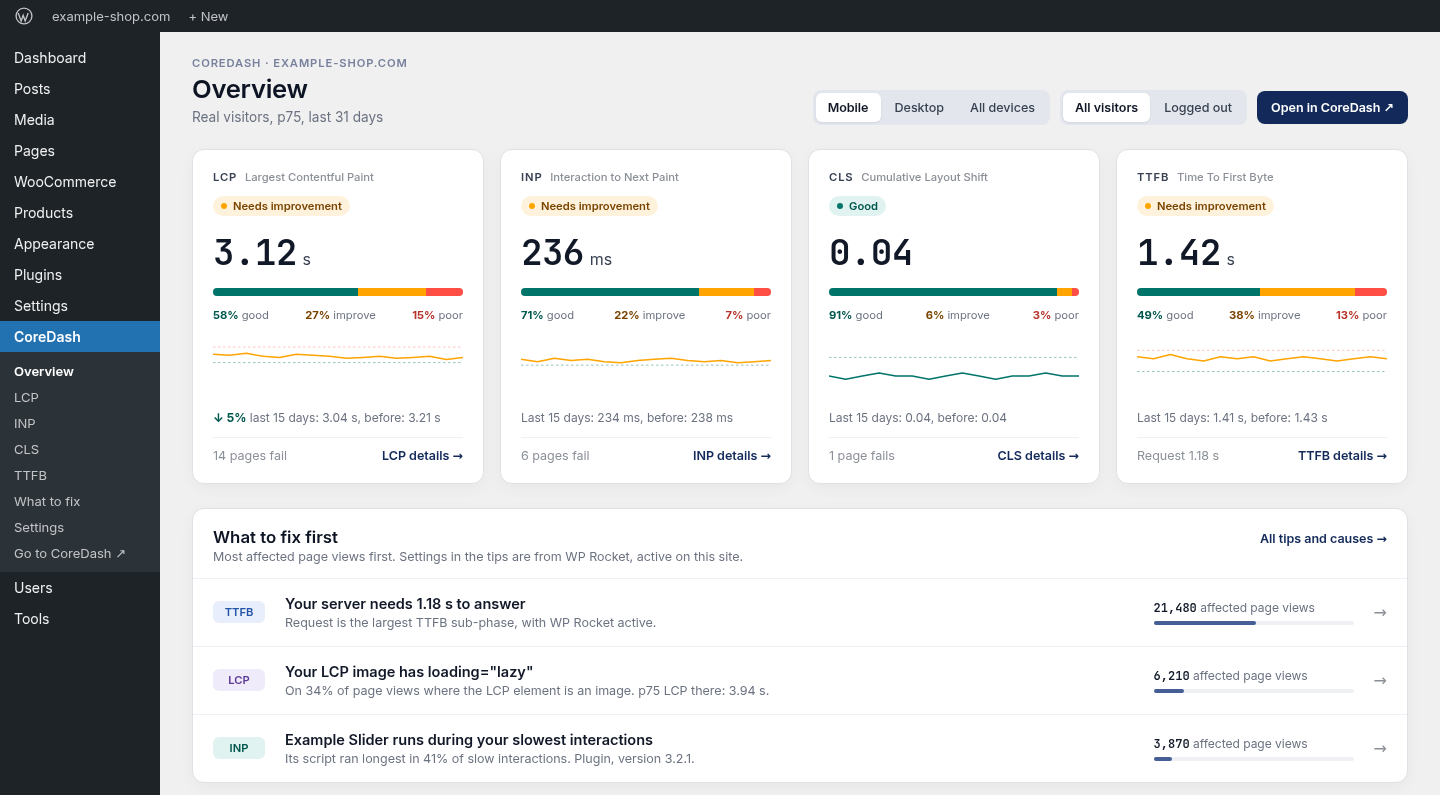
CoreDash › Overview i wp-admin, når sitet er forbundet.
Krav til CoreDash-WordPress-pluginet
- WordPress 5.8 eller nyere.
- PHP 7.2 eller nyere.
- Et CoreDash-projekt, du ejer. Gæster på et projekt kan ikke forbinde et site.
- Multisite virker.
Upload zip-filen, og forbind dit projekt
- Download coredash.zip.
- I wp-admin går du til Plugins › Add Plugin (Add New i ældre versioner) › Upload Plugin, vælger
coredash.zip, klikker på Install Now og derefter Activate Plugin.
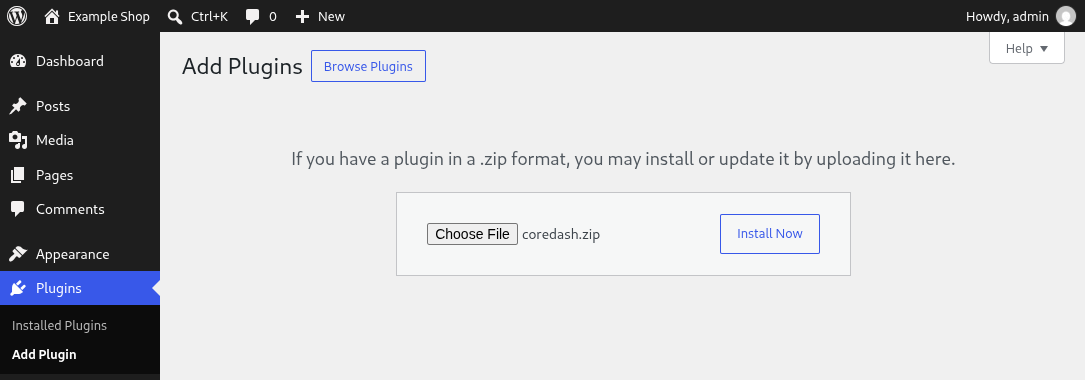
coredash.zip er valgt og klar til Install Now.
- Åbn CoreDash › Overview, og klik på Connect to CoreDash.
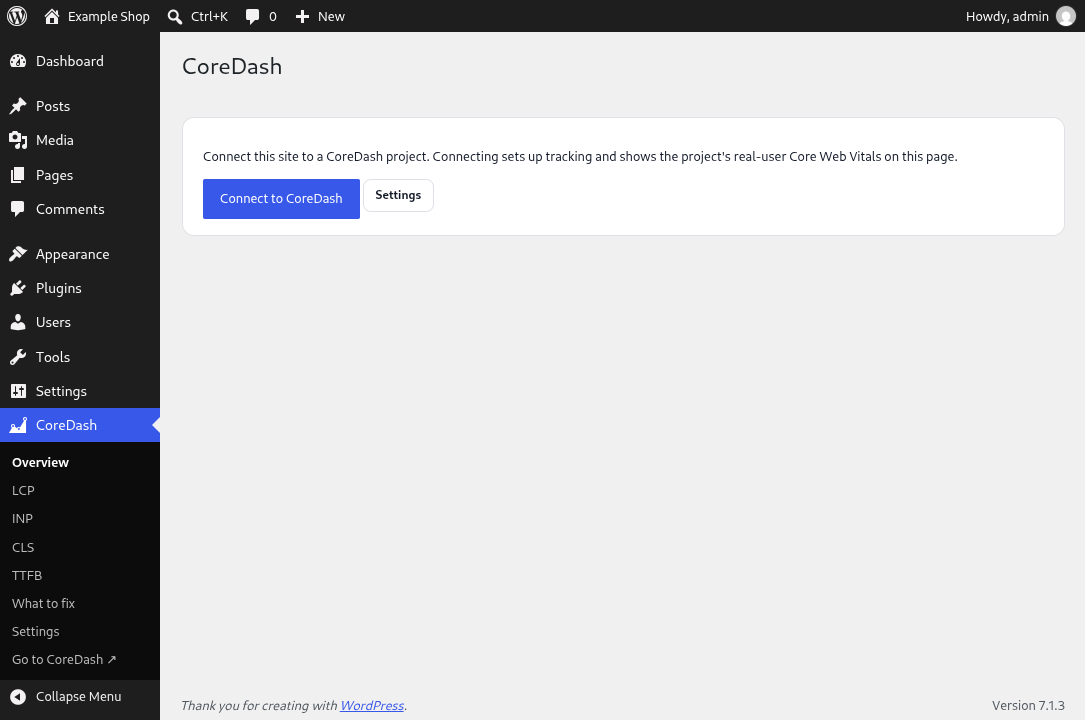
CoreDash-menuen er der, så snart pluginet er aktivt.
- Din browser åbner app.coredash.app. Log ind, tjek at dit site står på skærmen, vælg dit projekt under Project, og klik på Connect.
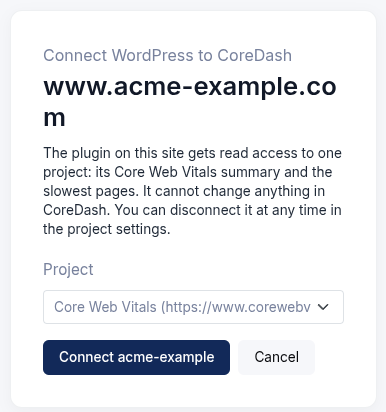
CoreDash spørger, hvilket projekt dette site må bruge.
- Tilbage i wp-admin er sitet forbundet, og pluginet tilføjer fremover trackingscriptet til dine sider.
- Tøm din sidecache. Sider, som WP Rocket, LiteSpeed Cache eller din host gemte, før du forbandt sitet, mangler trackingscriptet, og cachen bliver ved med at levere dem, indtil du tømmer den.
Mange lignende plugins beder dig indsætte et tracking-ID eller en API-nøgle. Her skal du ikke kopiere noget, så der er ingen nøgle, der kan lække: sitet får sine egne adgangsoplysninger, som gemmes i WordPress og aldrig vises i browseren. Det kan læse det ene projekt og kan ikke ændre noget i CoreDash. Hvis et site skal frakobles, tilbagekalder projektejeren det blot i CoreDash under project settings › Integrations › WordPress sites.
Tjek, at CoreDash-trackingen virker
Åbn en side på dit site på din telefon, og åbn derefter projektet i CoreDash. Sidevisningen dukker op inden for få sekunder.
Dashboardet i wp-admin kan tage op til ca. 25 minutter om at følge med (WordPress cacher det i 15 minutter, CoreDash i 10). Da hvert tal bygger på 31 dage, skal en ny installation have noget trafik, før kortene for alvor giver mening.
Indstillinger for CoreDash-WordPress-pluginet
På dine offentlige sider tilføjer pluginet udelukkende trackingscriptet, som ikke kræver noget samtykkebanner. Under CoreDash › Settings vælger du, hvordan det indlæses, og på hvilke sider.
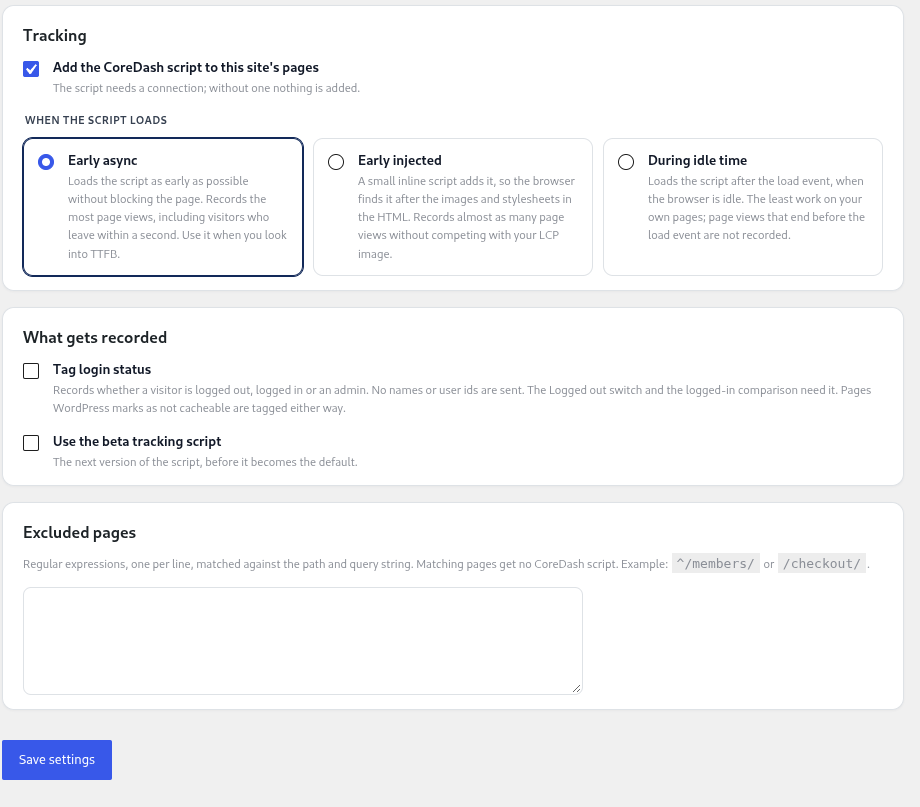
Standardindstillingerne ved en ny installation.
- Tracking: slået til som standard.
- When the script loads:
- Early async (standard): så tidligt som muligt uden at blokere siden. Registrerer flest sidevisninger, selv besøgende der forlader siden inden for et sekund. Brug denne, når du undersøger TTFB.
- Early injected: et lille inline-script indsætter det, så browseren finder det efter billeder og stylesheets i HTML'en. Giver næsten lige så mange sidevisninger, og det konkurrerer ikke med dit LCP-billede.
- During idle time: efter load-eventet, når browseren er inaktiv. Mindst belastning for dine sider, men sidevisninger, der slutter før load-eventet, registreres ikke.
- Tag login status (slået fra som standard): markerer hver sidevisning som logged out, logged in eller admin, helt uden navne eller bruger-id'er. Indstillingen Logged out kræver det, og det samme gør filtrering af admin-besøg, som ellers også trackes.
- Use the beta tracking script: den næste version af scriptet, før den bliver standard.
- Excluded pages: regulære udtryk, ét pr. linje, der matches mod sti og query-streng, som fx
^/members/eller/checkout/. Sider, der matcher, trackes ikke.
Opdater og frakobl pluginet
- Version 7.3.24 eller ældre har ingen automatisk opdatering: upload
coredash.zipén gang som beskrevet ovenfor, klik på Replace current with uploaded, og forbind derefter. Fra 7.5.0 og frem vises opdateringer på skærmen WordPress Updates. - Et projekt-id indsat i en ældre version bliver ved med at tracke, indtil du forbinder.
- Disconnect (under Settings) stopper dashboardet i wp-admin og al tracking; dine data bliver liggende i CoreDash. Sletter du pluginet, frakobles det også.
Næste skridt: dashboardet Diagnosis. Andre måder at installere CoreDash på dækker sites uden WordPress.

