Wtyczka CoreDash do WordPressa: Core Web Vitals w wp-admin
Instalujesz wtyczkę, klikasz Connect to CoreDash i śledzenie jest gotowe.
14 dni za darmo, bez karty kredytowej
Trusted by market leaders · Client results





















Instalacja wtyczki CoreDash do WordPressa
W skrócie
- Prosta konfiguracja: instalujesz wtyczkę, klikasz Connect i odbierasz dane RUM z CoreDash w czasie rzeczywistym.
- Menu CoreDash w wp-admin: LCP, INP, CLS i TTFB na poziomie p75 z ostatnich 31 dni dla urządzeń mobilnych, desktopu lub wszystkich urządzeń, wraz ze stronami, które nie zaliczają poszczególnych metryk.
- Co naprawić: wnioski z zebranych danych, np. wskazanie wtyczki lub motywu odpowiedzialnego za wolny INP, wraz z konkretnym ustawieniem do zmiany we wtyczce optymalizującej (WP Rocket, LiteSpeed Cache i innych) lub w WordPressie.
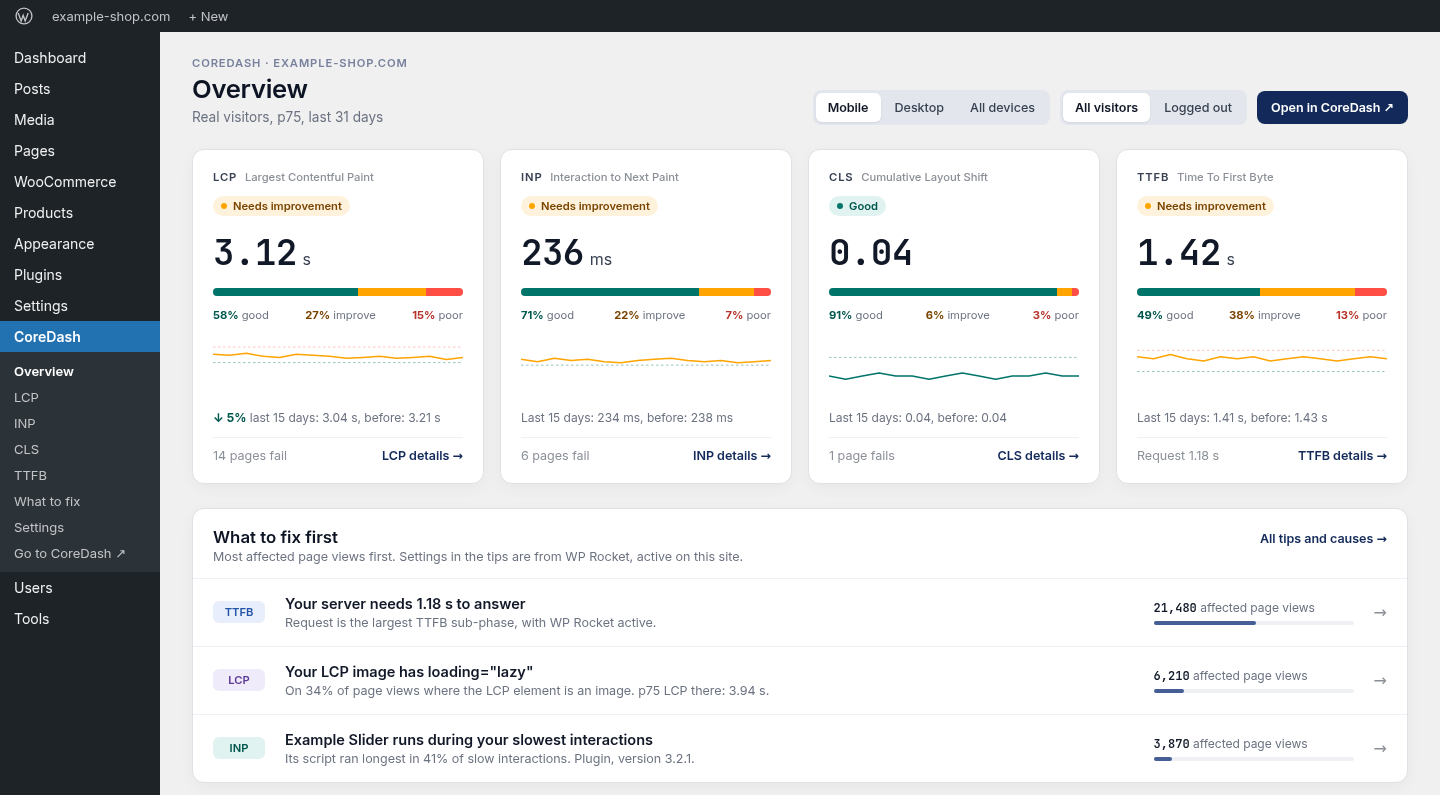
CoreDash › Overview w wp-admin po połączeniu strony.
Wymagania wtyczki CoreDash do WordPressa
- WordPress 5.8 lub nowszy.
- PHP 7.2 lub nowszy.
- Własny projekt w CoreDash. Goście projektu nie mogą połączyć strony.
- Działa z Multisite.
Wgranie pliku zip i połączenie projektu
- Pobierz coredash.zip.
- W wp-admin przejdź do Plugins › Add Plugin (w starszych wersjach: Add New) › Upload Plugin, wybierz
coredash.zip, kliknij Install Now, a następnie Activate Plugin.
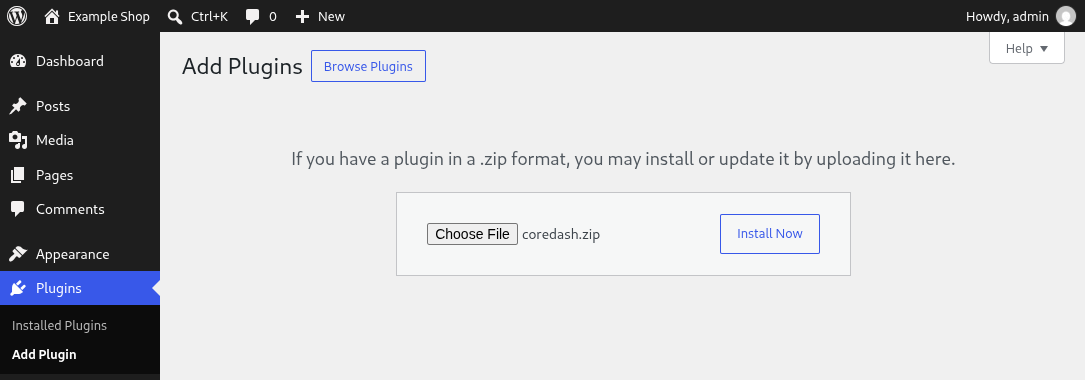
Wybrano coredash.zip, gotowe do kliknięcia Install Now.
- Otwórz CoreDash › Overview i kliknij Connect to CoreDash.
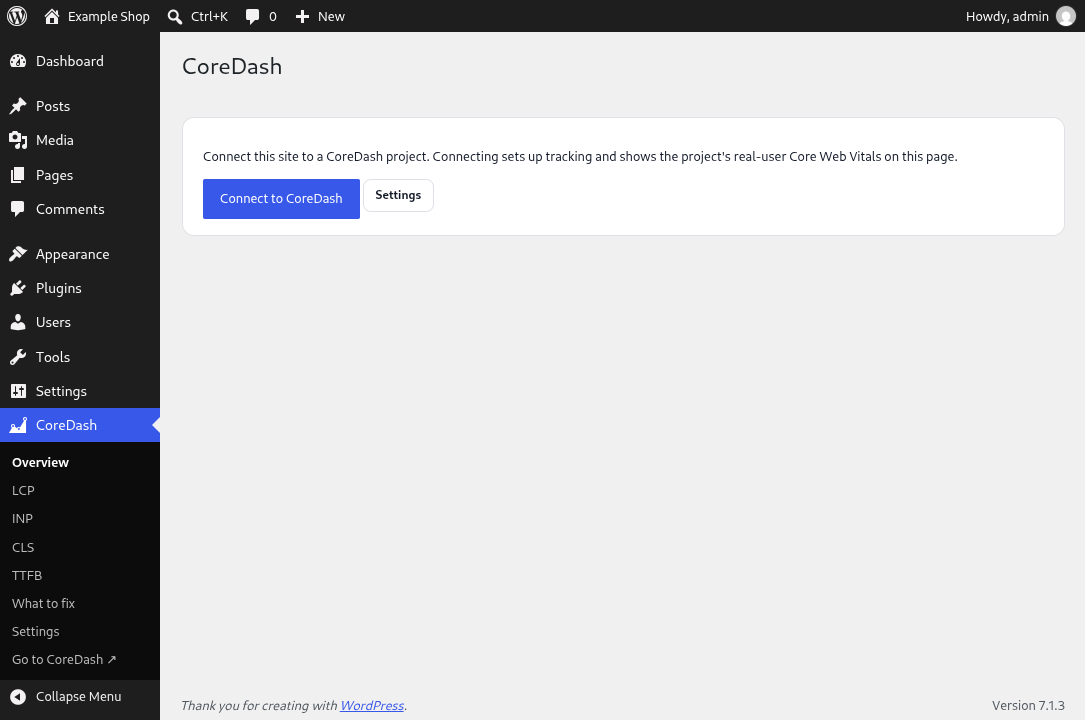
Menu CoreDash pojawia się od razu po aktywacji wtyczki.
- Przeglądarka otworzy app.coredash.app. Zaloguj się, sprawdź, czy na ekranie widnieje twoja strona, w polu Project wybierz projekt i kliknij Connect.
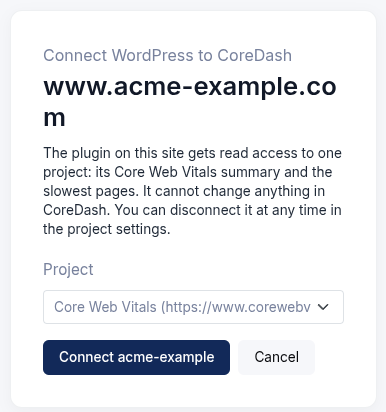
CoreDash pyta, z którego projektu ma korzystać ta strona.
- Po powrocie do wp-admin strona jest połączona i wtyczka od tej pory dodaje skrypt śledzący do stron.
- Wyczyść cache stron. Strony zapisane przez WP Rocket, LiteSpeed Cache lub hosting przed połączeniem nie mają skryptu śledzącego, a cache będzie je serwować, dopóki go nie wyczyścisz.
Wiele podobnych wtyczek wymaga wklejenia identyfikatora śledzenia lub klucza API. Tutaj nie trzeba niczego kopiować, więc żaden klucz nie wycieknie: strona otrzymuje własne dane uwierzytelniające, zapisane w WordPressie i nigdy niewidoczne w przeglądarce. Ma dostęp wyłącznie do odczytu tego jednego projektu i nie może niczego zmienić w CoreDash. Aby odciąć stronę, właściciel projektu cofa uprawnienia w CoreDash w sekcji project settings › Integrations › WordPress sites.
Sprawdzenie, czy śledzenie CoreDash działa
Otwórz stronę na telefonie, a potem otwórz projekt w CoreDash. Odsłona pojawi się w ciągu kilku sekund.
Dashboard w wp-admin może potrzebować do około 25 minut na zaktualizowanie danych (WordPress trzyma cache przez 15 minut, CoreDash przez 10). Za każdą liczbą stoi 31 dni danych, więc świeża instalacja potrzebuje ruchu, zanim dane na kartach nabiorą sensu.
Ustawienia wtyczki CoreDash do WordPressa
Na stronach publicznych wtyczka dodaje wyłącznie skrypt śledzący, który nie wymaga banera ze zgodami. W CoreDash › Settings decydujesz, jak i na których stronach ma się ładować.
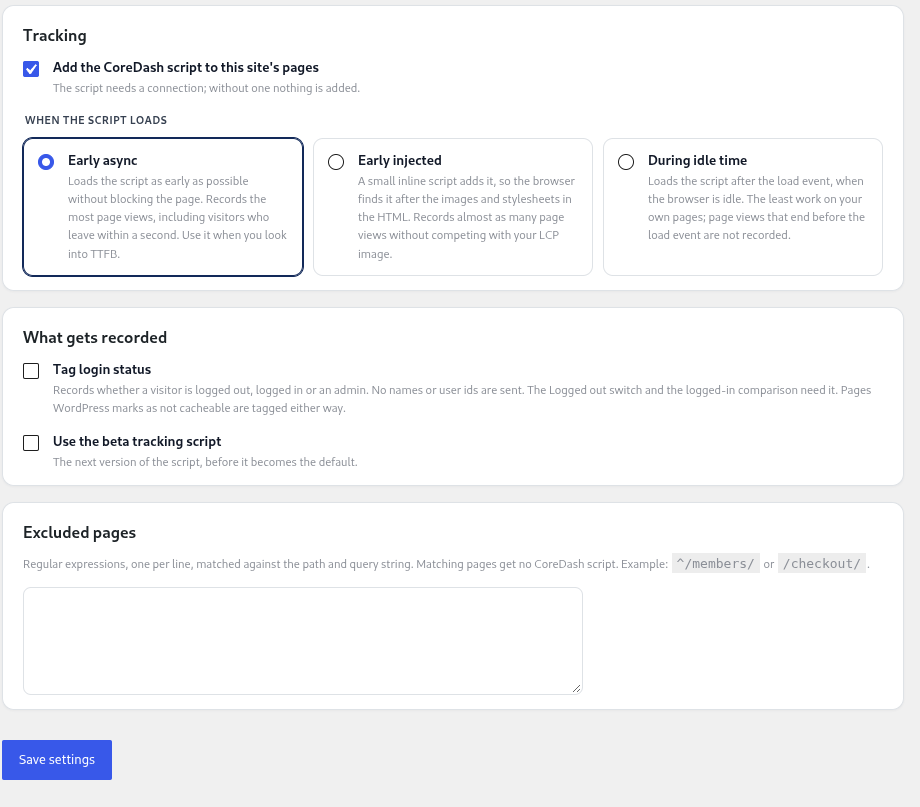
Domyślne ustawienia przy nowej instalacji.
- Tracking: domyślnie włączone.
- When the script loads:
- Early async (domyślnie): jak najwcześniej, bez blokowania strony. Rejestruje najwięcej odsłon, nawet jeśli użytkownik wyjdzie w ciągu sekundy. Użyj tej opcji, gdy analizujesz TTFB.
- Early injected: dodaje go mały skrypt inline, dzięki czemu przeglądarka znajduje go po obrazach i arkuszach stylów w HTML. Rejestruje prawie tyle samo odsłon i nie konkuruje z obrazem LCP.
- During idle time: po zdarzeniu load, gdy przeglądarka jest bezczynna. Najmniejsze obciążenie stron, ale odsłony zakończone przed zdarzeniem load nie zostaną zarejestrowane.
- Tag login status (domyślnie wyłączone): oznacza każdą odsłonę jako logged out, logged in lub admin, bez nazw użytkowników ani identyfikatorów. Wymaga tego przełącznik Logged out, podobnie jak odfiltrowanie wizyt administratorów, które wtyczka również śledzi.
- Use the beta tracking script: nowa wersja skryptu, zanim stanie się wersją domyślną.
- Excluded pages: wyrażenia regularne, po jednym w wierszu, dopasowywane do ścieżki i query stringa, np.
^/members/lub/checkout/. Wtyczka nie śledzi dopasowanych stron.
Aktualizacja i odłączanie wtyczki
- Wersja 7.3.24 i starsze nie mają mechanizmu aktualizacji: wgraj
coredash.zipjednorazowo jak wyżej, kliknij Replace current with uploaded, a potem połącz wtyczkę. Od wersji 7.5.0 aktualizacje pojawiają się na ekranie aktualizacji WordPressa. - Identyfikator projektu wklejony w starszej wersji nadal zbiera dane, dopóki nie połączysz wtyczki.
- Disconnect (w Settings) wyłącza dashboard w wp-admin i zatrzymuje śledzenie; dane zostają w CoreDash. Usunięcie wtyczki również odłącza stronę.
Dalej: dashboard Diagnosis. Inne sposoby instalacji CoreDash opisują strony bez WordPressa.

