Plugin do CoreDash para WordPress: Core Web Vitals no wp-admin
Instale o plugin, clique em Connect to CoreDash e o tracking fica configurado.
14 dias grátis, sem cartão de crédito
Trusted by market leaders · Client results





















Instalar o plugin do CoreDash para WordPress
Em resumo
- Configuração muito simples: instale o plugin, clique em Connect e fica pronto a receber dados RUM em tempo real do CoreDash.
- Menu do CoreDash no wp-admin: LCP, INP, CLS e TTFB no p75 nos últimos 31 dias, em Mobile, Desktop ou All devices, com as páginas que falham cada métrica.
- O que corrigir: diagnósticos a partir dos seus próprios dados, como o plugin ou tema na origem de um INP lento, com a definição a alterar no seu otimizador (WP Rocket, LiteSpeed Cache e outros) ou no WordPress.
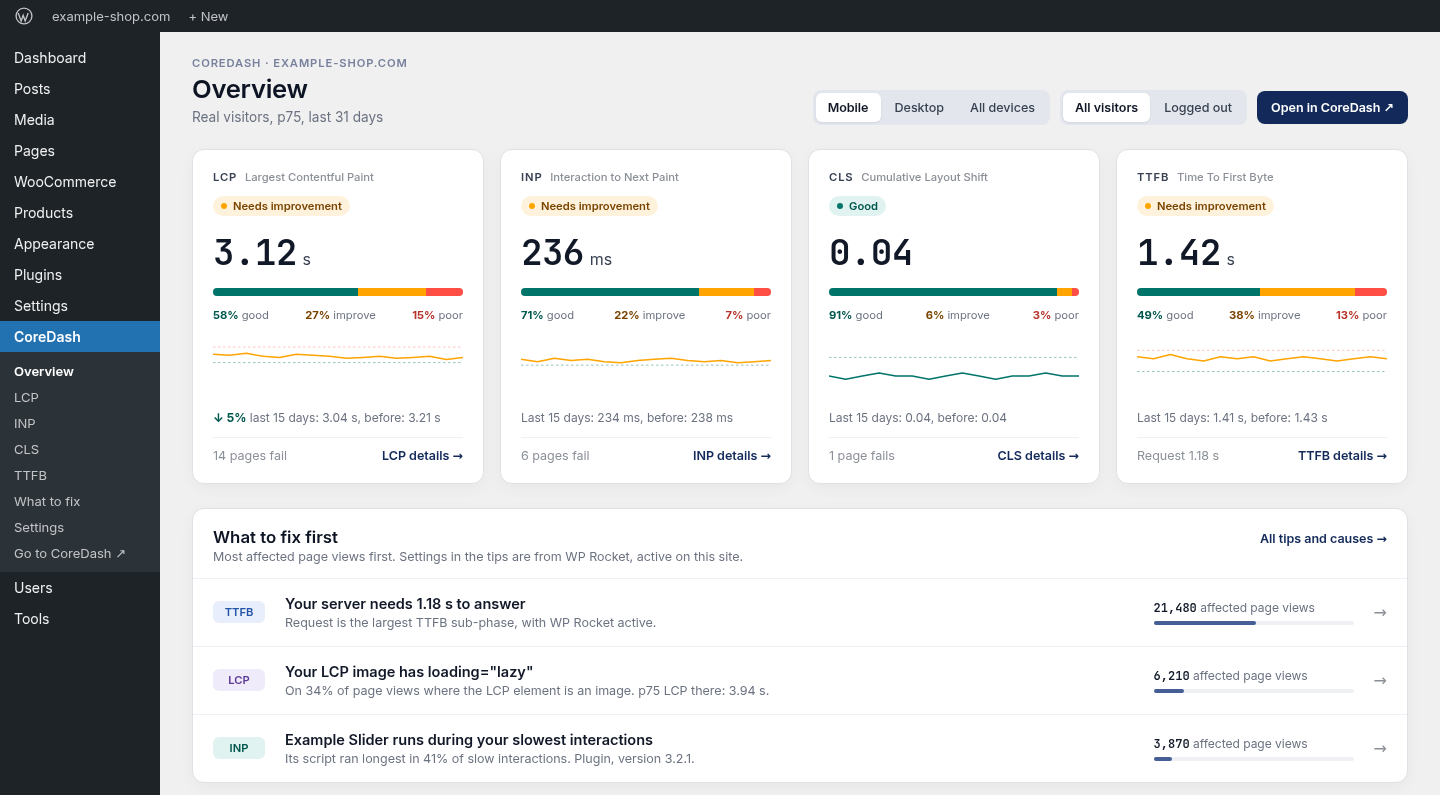
CoreDash › Overview no wp-admin assim que o site estiver ligado.
Requisitos do plugin do CoreDash para WordPress
- WordPress 5.8 ou superior.
- PHP 7.2 ou superior.
- Um projeto no CoreDash de que seja proprietário. Convidados num projeto não podem ligar um site.
- Compatível com Multisite.
Carregar o zip e ligar o projeto
- Descarregue o coredash.zip.
- No wp-admin, vá a Plugins › Add Plugin (Add New em versões mais antigas) › Upload Plugin, escolha
coredash.zip, clique em Install Now e depois em Activate Plugin.
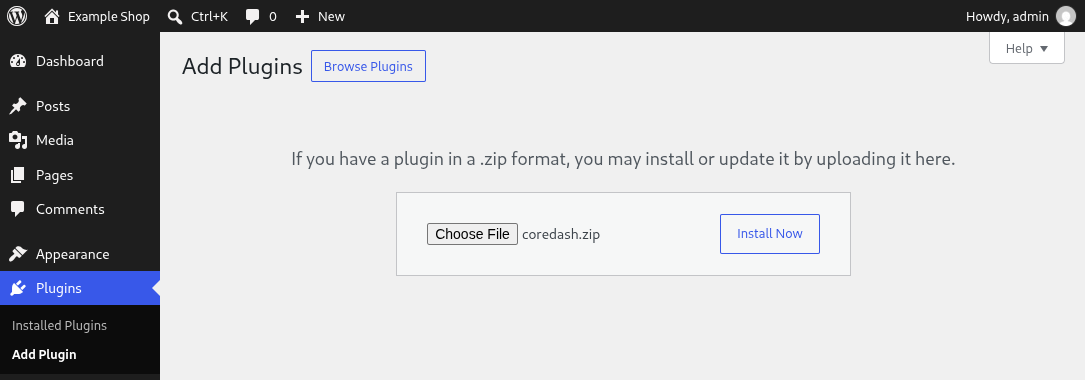
coredash.zip selecionado, pronto para Install Now.
- Abra CoreDash › Overview e clique em Connect to CoreDash.
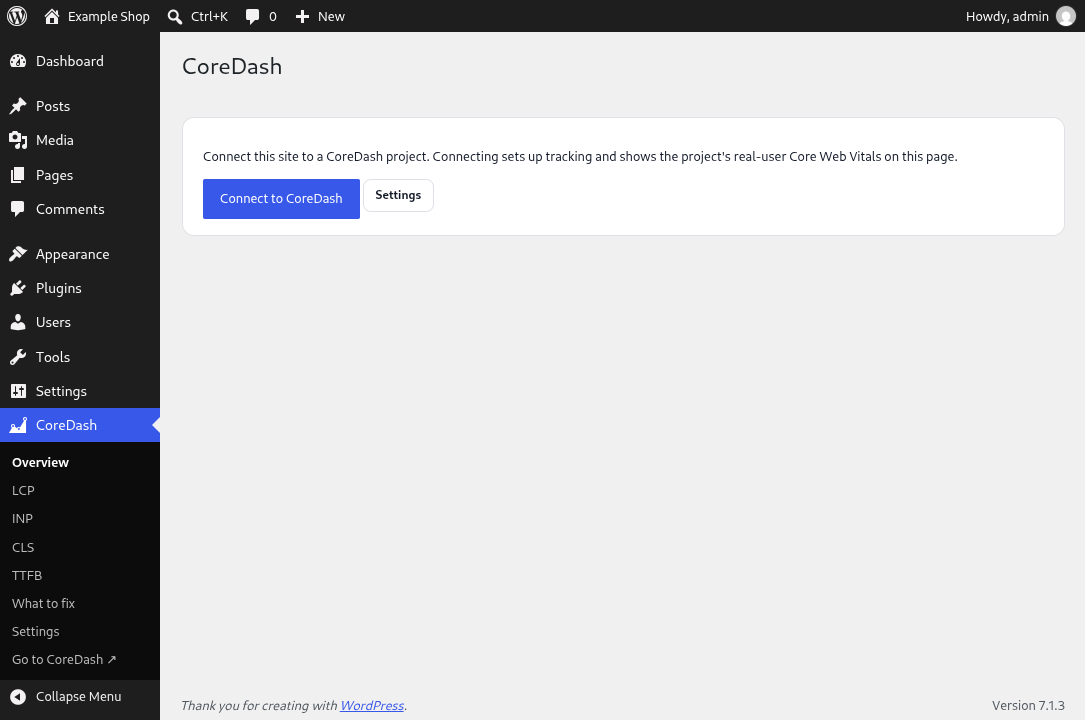
O menu do CoreDash fica disponível assim que o plugin está ativo.
- O browser abre o app.coredash.app. Inicie sessão, confirme que o ecrã identifica o site, escolha o projeto em Project e clique em Connect.
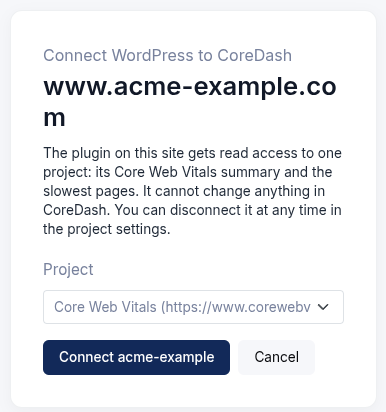
O CoreDash pergunta que projeto este site pode usar.
- De volta ao wp-admin, o site está ligado e o plugin passa a adicionar o script de tracking às páginas.
- Limpe a cache de páginas. As páginas que o WP Rocket, o LiteSpeed Cache ou o alojamento guardaram antes da ligação não têm o script de tracking, e a cache continua a servi-las até ser limpa.
Muitos plugins deste género pedem para colar um ID de tracking ou uma chave de API. Neste não há nada para copiar, pelo que não há chaves para expor: o site recebe a sua própria credencial, guardada no WordPress e nunca mostrada no browser. Apenas consegue ler esse projeto e não pode alterar nada no CoreDash. Para cortar o acesso a um site, o proprietário do projeto revoga-o no CoreDash em project settings › Integrations › WordPress sites.
Verificar se o tracking do CoreDash funciona
Abra uma página do site no telemóvel e depois abra o projeto no CoreDash. A visualização de página surge em poucos segundos.
O dashboard no wp-admin pode demorar até cerca de 25 minutos a atualizar (o WordPress guarda em cache durante 15 minutos e o CoreDash durante 10). Como cada número reflete 31 dias, uma instalação recente precisa de tráfego para que os cartões façam sentido.
Definições do plugin do CoreDash para WordPress
Nas páginas públicas, o plugin adiciona apenas o script de tracking, que não precisa de banner de consentimento. Em CoreDash › Settings define como este é carregado e em que páginas.
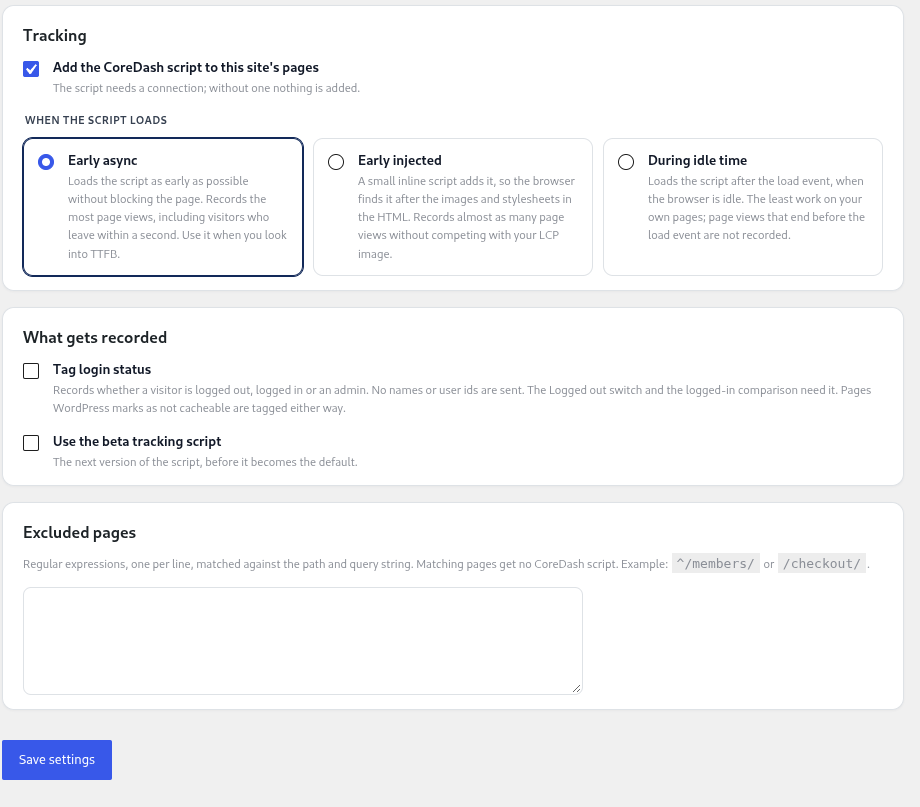
As predefinições numa instalação recente.
- Tracking: ativo por predefinição.
- Quando o script carrega:
- Early async (a predefinição): o mais cedo possível sem bloquear a página. Regista o maior número de visualizações de página, mesmo de visitantes que saem num segundo. Use-o para analisar o TTFB.
- Early injected: um pequeno script inline adiciona-o, pelo que o browser o encontra depois das imagens e folhas de estilo no HTML. Regista quase tantas visualizações de página e não compete com a imagem do LCP.
- During idle time: após o evento load, assim que o browser estiver inativo. Menos trabalho para as páginas, mas as visualizações de página que terminam antes do evento load não ficam registadas.
- Tag login status (desativado por predefinição): marca cada visualização de página como logged out, logged in ou admin, sem nomes nem IDs de utilizador. O seletor Logged out precisa desta opção, tal como a filtragem de visitas de administradores, que também são registadas.
- Use the beta tracking script: a próxima versão do script, antes de passar a ser a predefinida.
- Excluded pages: expressões regulares, uma por linha, comparadas com o path e a query string, como
^/members/ou/checkout/. As páginas correspondentes não são registadas.
Atualizar e desligar o plugin
- A versão 7.3.24 ou anterior não tem atualizador: carregue o
coredash.zipuma vez como indicado acima, clique em Replace current with uploaded e depois ligue. A partir da 7.5.0, as atualizações aparecem no ecrã de atualizações do WordPress. - Um ID de projeto colado numa versão anterior mantém o tracking ativo até ligar o site.
- Disconnect (em Settings) para o dashboard no wp-admin e o tracking; os dados mantêm-se no CoreDash. Eliminar o plugin também o desliga.
A seguir: o dashboard Diagnosis. Outras formas de instalar o CoreDash aborda sites sem WordPress.

