Plugin de CoreDash para WordPress: Core Web Vitals en wp-admin
Instala el plugin, haz clic en Connect to CoreDash y el tracking queda listo.
14 días gratis, sin tarjeta de crédito
Trusted by market leaders · Client results




















Instala el plugin de CoreDash para WordPress
De un vistazo
- Configuración muy sencilla: instala el plugin, haz clic en Connect y ya puedes recibir datos RUM en tiempo real de CoreDash.
- Un menú de CoreDash en wp-admin: LCP, INP, CLS y TTFB en el p75 de los últimos 31 días, en Mobile, Desktop o All devices, con las páginas que no superan cada métrica.
- Qué corregir: hallazgos a partir de tus propios datos, como el plugin o el tema que causa un INP lento, con el ajuste que debes cambiar en el optimizador (WP Rocket, LiteSpeed Cache y otros) o en WordPress.
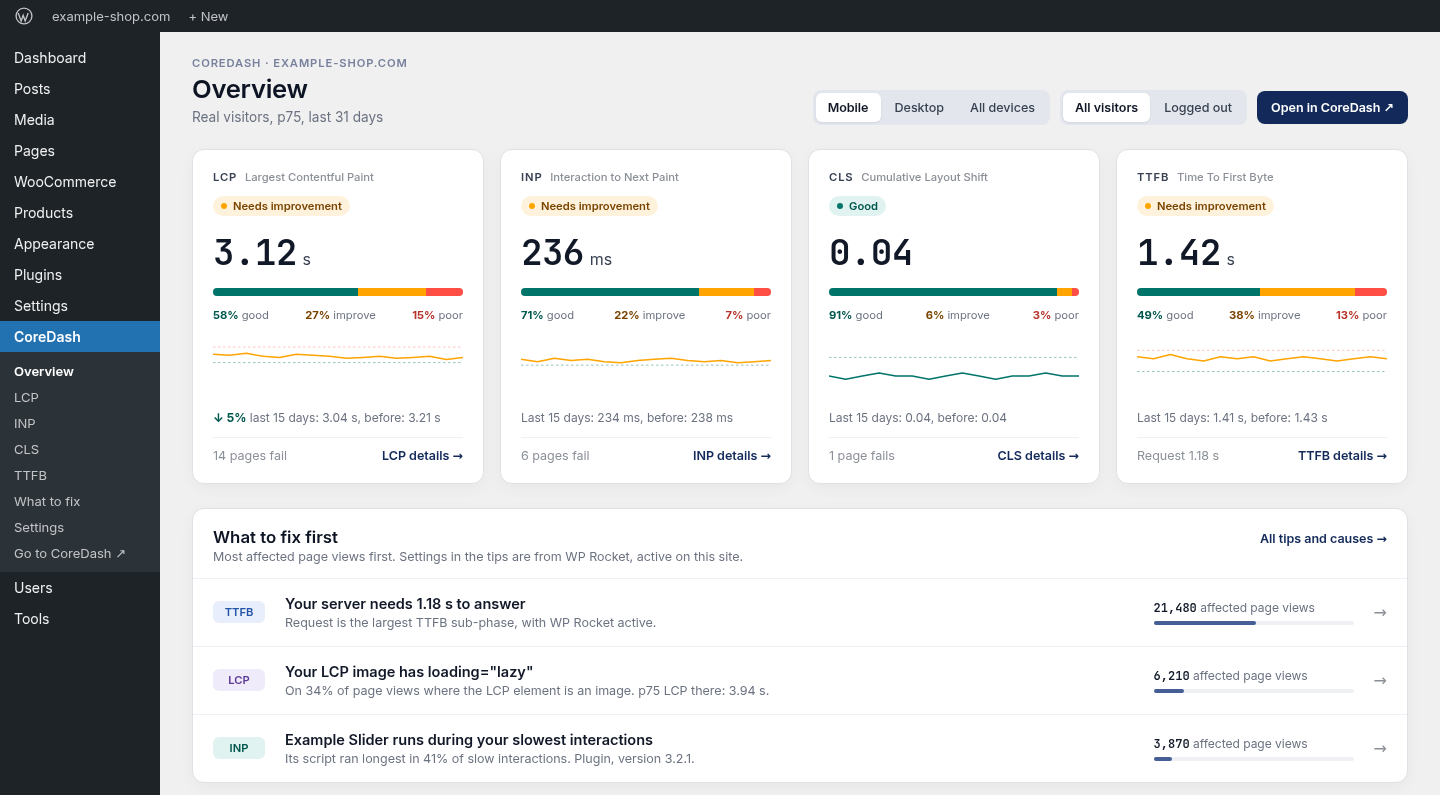
CoreDash › Overview en wp-admin una vez conectado el sitio.
Requisitos del plugin de CoreDash para WordPress
- WordPress 5.8 o superior.
- PHP 7.2 o superior.
- Un proyecto de CoreDash del que seas propietario. Los invitados a un proyecto no pueden conectar un sitio.
- Funciona en Multisite.
Cómo subir el zip y conectar el proyecto
- Descarga coredash.zip.
- En wp-admin, ve a Plugins › Add Plugin (Add New en versiones anteriores) › Upload Plugin, selecciona
coredash.zip, haz clic en Install Now y luego en Activate Plugin.
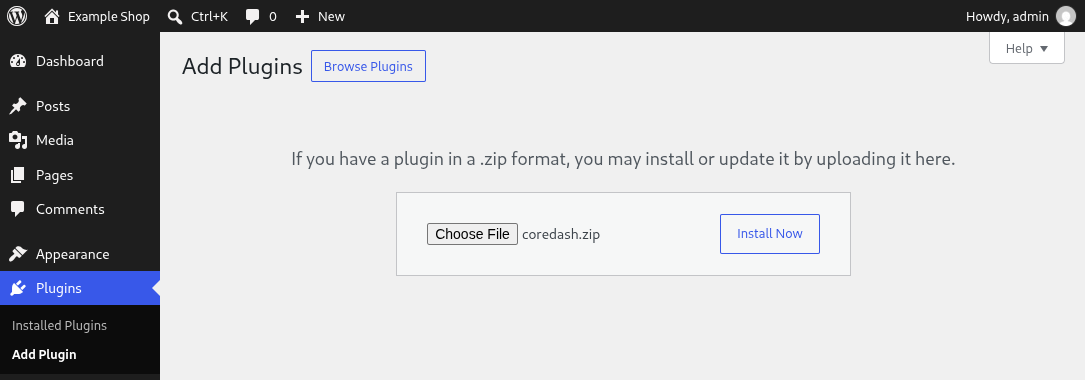
coredash.zip seleccionado, listo para Install Now.
- Abre CoreDash › Overview y haz clic en Connect to CoreDash.
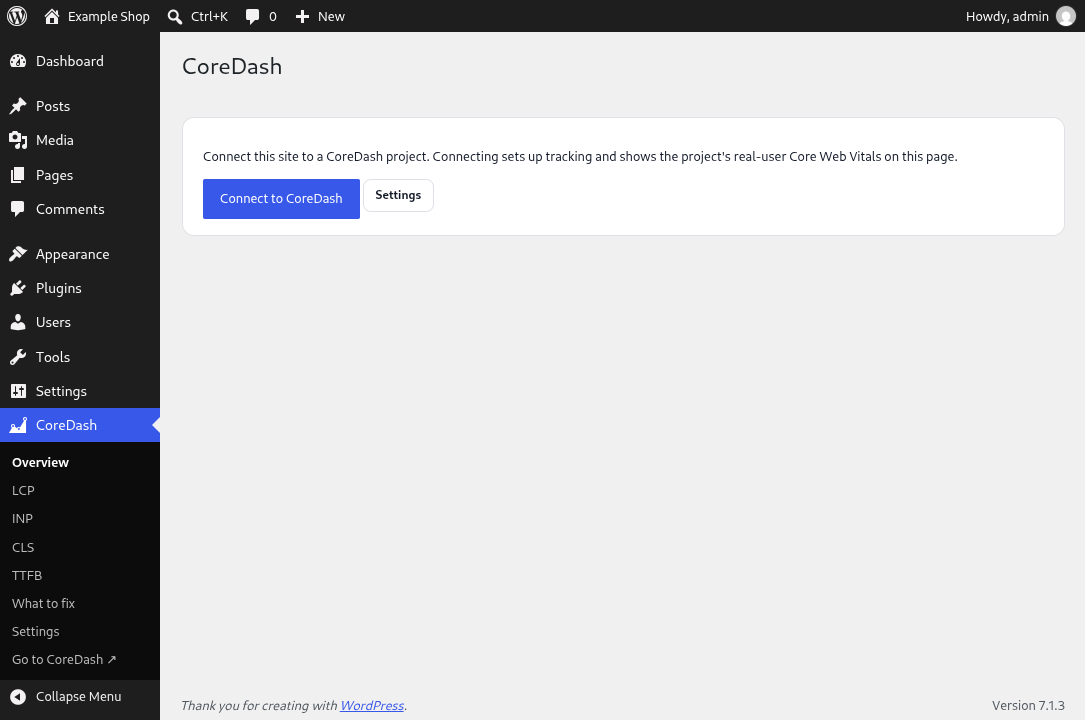
El menú de CoreDash aparece en cuanto el plugin está activo.
- El navegador te redirige a app.coredash.app. Inicia sesión, comprueba que en pantalla figure tu sitio, selecciona tu proyecto en Project y haz clic en Connect.
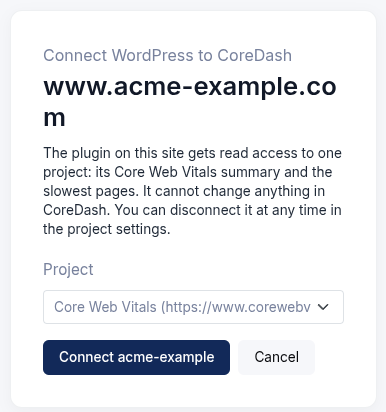
CoreDash pregunta qué proyecto puede usar este sitio.
- De vuelta en wp-admin, el sitio ya está conectado y el plugin añade el script de tracking a tus páginas a partir de ahora.
- Vacía la caché de página. Las páginas que WP Rocket, LiteSpeed Cache o tu hosting guardaron antes de conectar no tienen el script de tracking, y la caché seguirá sirviéndolas hasta que la vacíes.
Muchos plugins de este tipo piden pegar un ID de tracking o una clave de API. En este no hay nada que copiar, así que no hay clave que se pueda filtrar: el sitio recibe su propia credencial, guardada en WordPress y nunca expuesta en el navegador. Solo puede leer ese proyecto y no puede modificar nada en CoreDash. Para cortar el acceso de un sitio, el propietario del proyecto lo revoca en CoreDash, en los ajustes del proyecto › Integrations › WordPress sites.
Cómo comprobar que el tracking de CoreDash funciona
Abre una página de tu sitio en el móvil y luego abre el proyecto en CoreDash. La vista de página aparece en pocos segundos.
El panel de wp-admin puede tardar hasta unos 25 minutos en actualizarse (WordPress lo guarda en caché 15 minutos; CoreDash, 10). Cada dato abarca 31 días: una instalación nueva necesita tráfico antes de que las tarjetas tengan sentido.
Ajustes del plugin de CoreDash para WordPress
En las páginas públicas el plugin solo añade el script de tracking, que no necesita banner de consentimiento. En CoreDash › Settings eliges cómo se carga y en qué páginas.
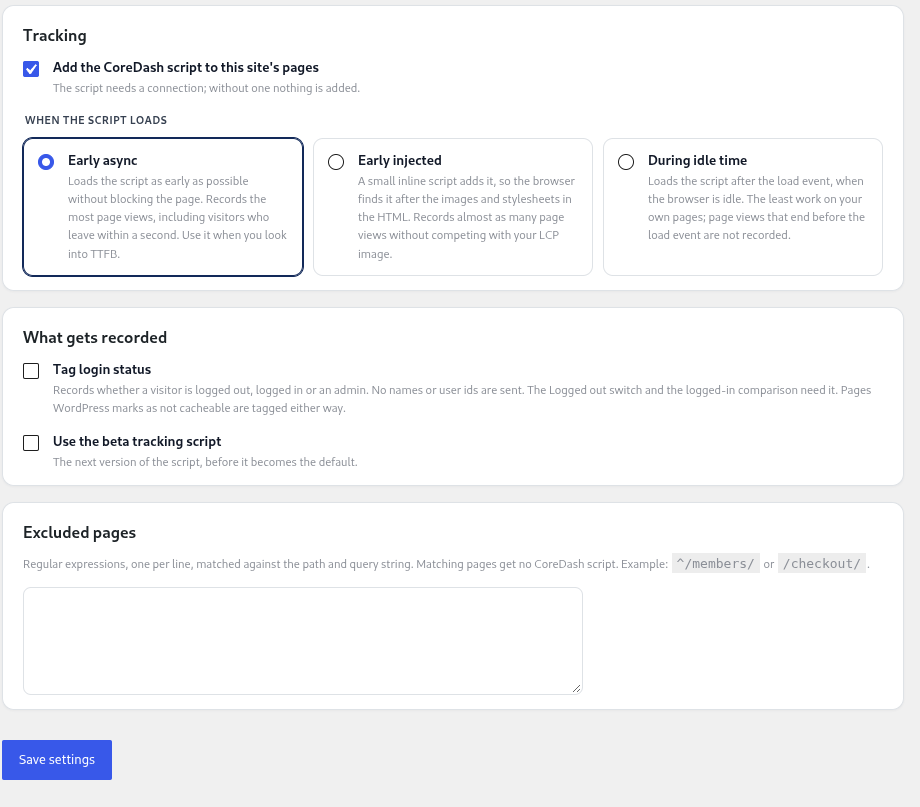
Valores por defecto en una instalación nueva.
- Tracking: activado por defecto.
- Cuándo se carga el script:
- Early async (por defecto): lo antes posible sin bloquear la página. Registra la mayor cantidad de vistas de página, incluso de visitantes que se van en un segundo. Úsalo para analizar el TTFB.
- Early injected: un pequeño script inline lo añade, de modo que el navegador lo encuentra después de las imágenes y hojas de estilo del HTML. Registra casi las mismas vistas de página y no compite con la imagen del LCP.
- During idle time: después del evento load, cuando el navegador está inactivo. Supone el menor trabajo para tus páginas, pero las vistas de página que terminen antes del evento load no se registran.
- Tag login status (desactivado por defecto): etiqueta cada vista de página como logged out, logged in o admin, sin nombres ni ID de usuario. El selector Logged out lo necesita, igual que el filtro para excluir visitas de administradores, que también se registran.
- Use the beta tracking script: la siguiente versión del script, antes de que pase a ser la opción por defecto.
- Excluded pages: expresiones regulares, una por línea, que se comparan con la ruta y la query string, como
^/members/o/checkout/. Las páginas que coincidan no se registran.
Cómo actualizar y desconectar el plugin
- La versión 7.3.24 o anteriores no incluye actualizador: sube
coredash.zipuna vez como se indica arriba, haz clic en Replace current with uploaded y luego conecta. A partir de la versión 7.5.0, las actualizaciones aparecen en la pantalla Actualizaciones de WordPress. - Un ID de proyecto pegado en una versión anterior sigue registrando datos hasta que conectes.
- Disconnect (en Settings) desactiva el panel de wp-admin y el tracking; tus datos permanecen en CoreDash. Eliminar el plugin también lo desconecta.
A continuación: el panel Diagnosis. Otras formas de instalar CoreDash cubre los sitios sin WordPress.

