Deixe passar os bots da CoreDash pela sua CDN ou firewall
Por vezes, uma configuração da firewall ou da CDN bloqueia os bots da CoreDash. Esta página mostra como resolver isso.
Trusted by market leaders · Client results





















Deixe passar ambos os bots da CoreDash pela CDN ou firewall
Em resumo
- Ambos os bots da CoreDash identificam-se com um user agent que começa por
CoreDash/, por isso uma única regra deixa passar a auditoria cRUM e a verificação de uptime. - Uma regra baseada no bot token do seu projeto é a versão mais segura dessa regra.
- O Bot Fight Mode no plano Free da Cloudflare ignora as suas regras, pelo que precisa de uma solução própria.
A CoreDash tem dois bots que visitam o seu site: a auditoria cRUM e a verificação de uptime. Para tirar o máximo partido da CoreDash, a sua CDN ou firewall tem de deixar passar ambos. Por vezes, uma dessas configurações bloqueia-os. Esta página mostra como resolver isso na Cloudflare e no AWS WAF, com uma única regra que cobre ambos os bots.
O que os dois bots fazem:
- A auditoria cRUM. Ao escolher uma página em cRUM (beta) no menu da CoreDash, a CoreDash abre essa página no Chrome, no seu servidor de auditoria, tal como faria um visitante, e mostra o que a está a tornar lenta. O respetivo user agent é
CoreDash/1.0 (audit; +https://www.coredash.app/bot). - A verificação de uptime. A cada 30 minutos, a CoreDash faz um pedido a partir dos seus próprios servidores a cada site monitorizado e avisa quando algum vai abaixo. Envia
CoreDash/1.0 (uptime; +https://www.coredash.app/bot).
O user agent é o nome que um browser ou bot envia em cada pedido para se identificar. Ambos os da CoreDash começam por CoreDash/, e é isso que a regra vai procurar.
O que acontece quando uma auditoria ou verificação de uptime é bloqueada
A sua firewall ou CDN deteta um visitante vindo de um datacenter cujo user agent não é o de um browser. Trata esse visitante como um bot em que não confia e responde com um código de erro ou uma página de desafio. Cada bot mostra isso à sua maneira.
Uma auditoria cRUM bloqueada para com a mensagem "Audit failed" e um erro por baixo. Ou então é executada na mesma, mas na página de bloqueio: o Page load filmstrip passa a mostrar uma página de desafio ou de erro em vez da sua, e todos os valores da auditoria pertencem a essa página.
O monitor de uptime indica Blocked, e o aviso "A firewall blocks the checker" mostra o código de estado recebido pelas verificações e desde quando. A CoreDash não inclui as verificações bloqueadas no tempo de inatividade, pelo que o bloqueio não reduz o seu uptime. Mas enquanto todas as verificações forem bloqueadas, nenhuma chega ao site, e o monitor não consegue avisar se o site for abaixo.

A página do monitor para example-shop.com quando a Cloudflare responde a todas as verificações de uptime com um 403.
Como a firewall reconhece a CoreDash
Basta criar uma exceção para a CoreDash na sua firewall ou CDN, e a maioria fá-lo com base no user agent: uma regra para CoreDash/ deixa passar a auditoria e a verificação de uptime. O bot token do seu projeto torna essa regra mais restrita, porque só os bots do seu próprio projeto o enviam. Os endereços IP da CoreDash servem para quando nada mais funciona. Mudam quando a CoreDash adiciona ou transfere um servidor, por isso terá de manter essa regra atualizada manualmente.
O log da firewall mostra qual é a configuração que precisa da exceção. O log da Cloudflare é abordado na secção seguinte. Para o AWS WAF, consulte a secção "Permita a CoreDash no AWS WAF, acima do Bot Control" mais abaixo.
Descubra o que bloqueou a CoreDash na Cloudflare
Abra o seu domínio na Cloudflare e aceda a Security › Analytics, separador Events. Em Sampled logs, procure um pedido com um user agent da CoreDash. Num site com muito tráfego, clique em Filter, escolha User agent no campo e cole o user agent completo no valor: CoreDash/1.0 (uptime; +https://www.coredash.app/bot) para a verificação de uptime ou CoreDash/1.0 (audit; +https://www.coredash.app/bot) para a auditoria.
Clique no pedido para o abrir. A linha Service indica a funcionalidade da Cloudflare que o bloqueou.
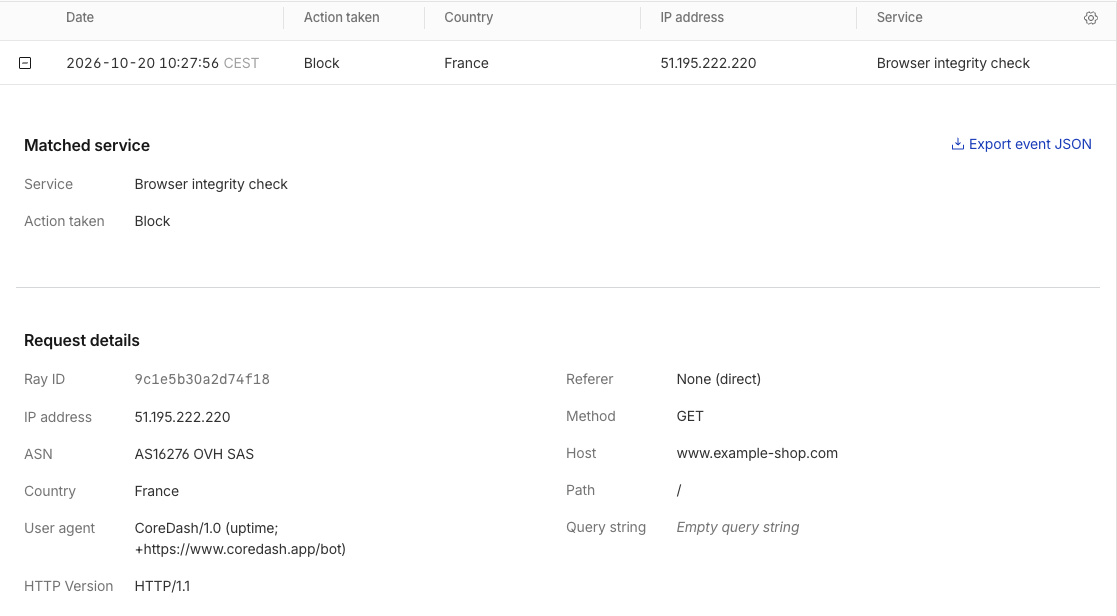
O Browser Integrity Check bloqueou esta verificação de uptime em example-shop.com.
Essa linha Service dita a solução:
- Bot fight mode: é a proteção contra bots do plano Free da Cloudflare, e as suas regras não conseguem abrir uma exceção para ela. Avance para a secção sobre o Bot Fight Mode mais abaixo.
- Qualquer outra indicação, como o Browser integrity check na captura de ecrã, uma regra gerida ou o Super Bot Fight Mode: crie a regra Skip indicada abaixo.
Deixe passar a CoreDash na Cloudflare com uma regra Skip
Uma regra Skip diz à Cloudflare para ignorar os pedidos com o user agent da CoreDash nas funcionalidades que escolher. Cobre a auditoria e a verificação de uptime de uma só vez, e pode ser criada em qualquer plano da Cloudflare.
- Aceda a Security › Security rules. Em Custom rules, clique em Create rule.
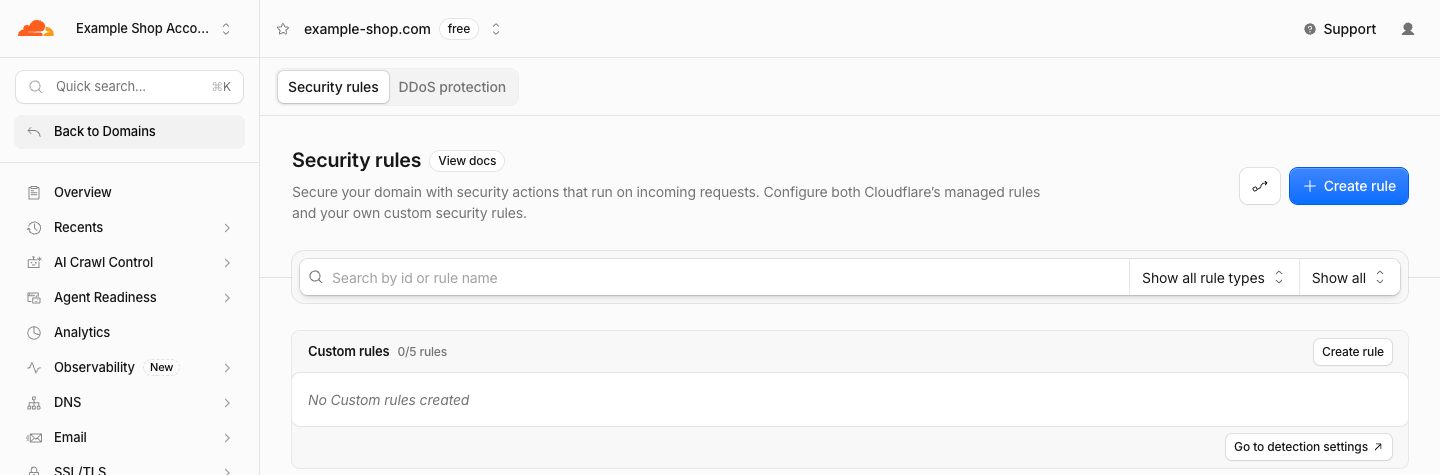
Security rules de example-shop.com, antes da primeira custom rule.
- Dê o nome CoreDash à regra. Em "When incoming requests match", clique em "Edit expression" e cole esta linha na caixa de texto que se abre.
http.user_agent contains "CoreDash/"
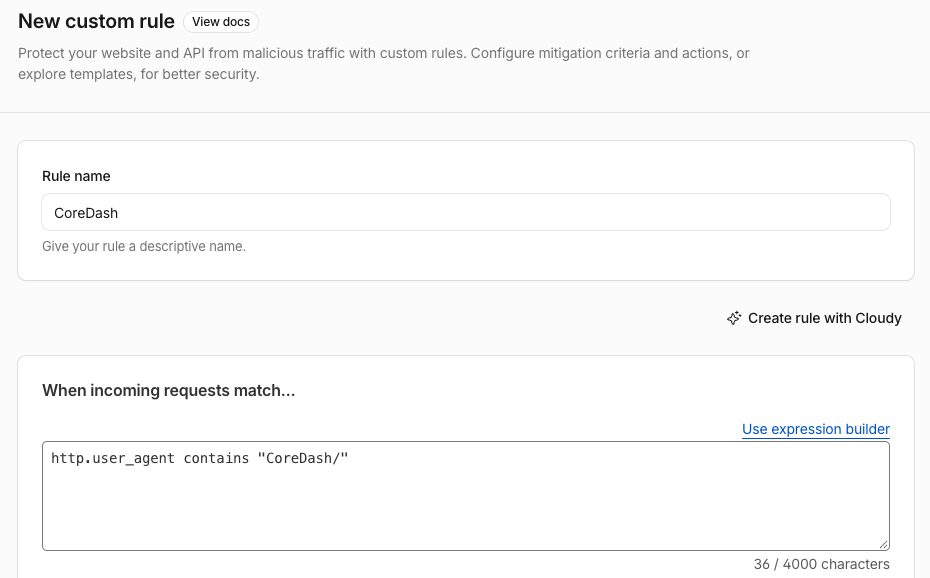
Nome da regra e expressão, após o clique em "Edit expression". A barra a seguir a CoreDash faz mesmo parte da expressão.
- Em "Then take action", escolha Skip e defina o que a Cloudflare deve ignorar no caso da CoreDash. Em "WAF components to skip", assinale "All managed rules" e "All Super Bot Fight Mode Rules". Clique em "More components to skip" para expandir e assinale também "Browser Integrity Check". Deixe "Log matching requests" ativo, para que a secção Events mostre a regra a funcionar mais tarde.
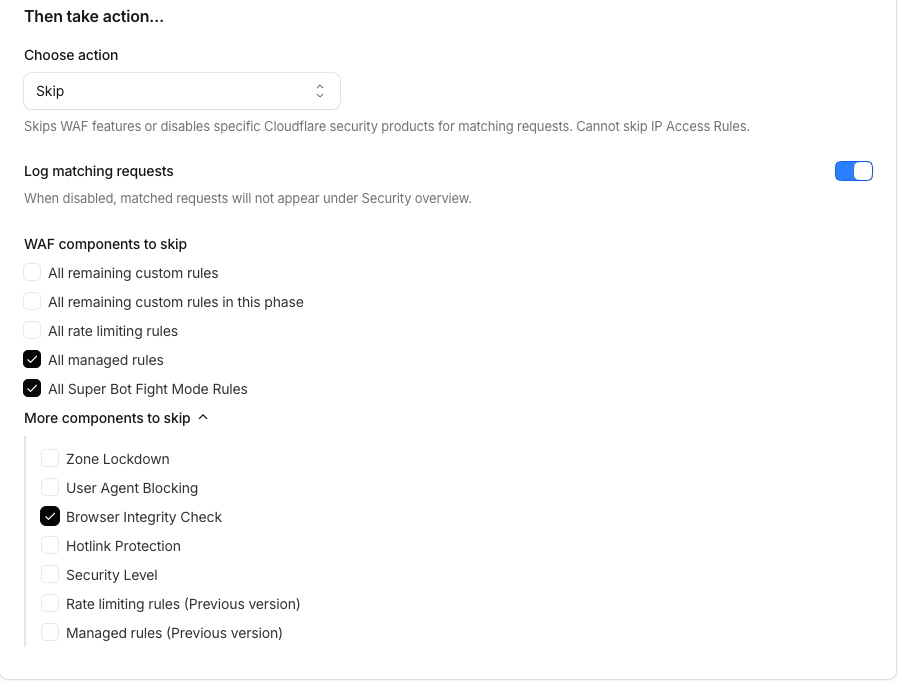
A ação Skip, com as três opções assinaladas.
- Clique em Deploy. Se o seu domínio já tiver outras custom rules, a Cloudflare pergunta onde colocar esta: coloque-a em primeiro lugar.
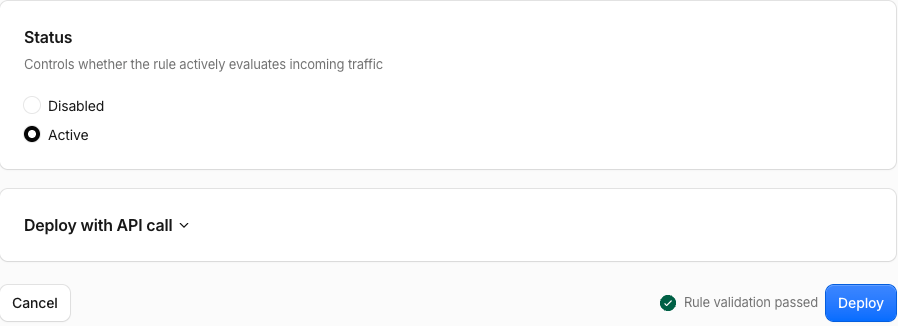
Sem outras custom rules não há nada para posicionar, pelo que clicar em Deploy é o último passo.
- Confirme que a CoreDash passa. Assim que chegar a próxima auditoria ou verificação de uptime, a secção Events na Cloudflare lista o pedido com a ação Skip. Na CoreDash, verifique o bot que utiliza, ou ambos.
Para a auditoria cRUM, selecione novamente a página em cRUM (beta), ou recarregue o separador do browser onde ela está aberta, e uma nova auditoria terá início. Assim que passar, o Page load filmstrip mostra a sua própria página a carregar no Chrome, fotograma a fotograma.
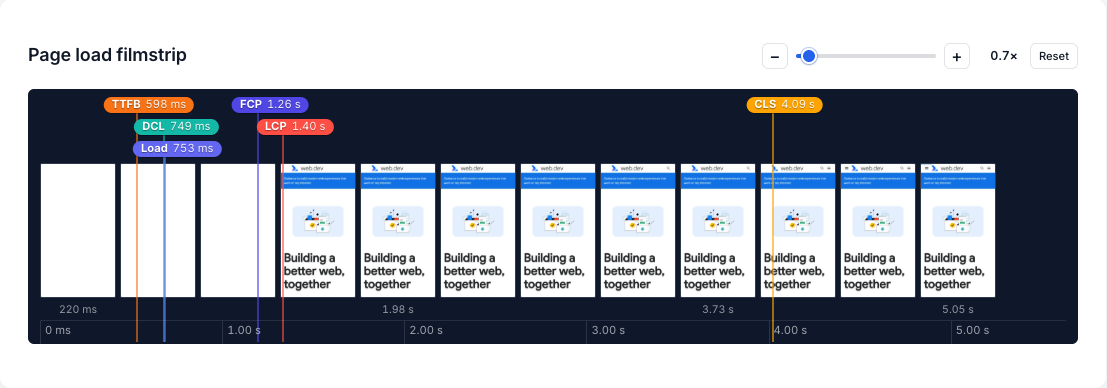
Uma auditoria concluída, com o TTFB, FCP, LCP e CLS assinalados nos fotogramas.
A verificação de uptime não exige qualquer clique: a CoreDash faz verificações à hora certa e à meia hora, pelo que no prazo de 30 minutos o monitor passa a Up e as novas barras ficam verdes.
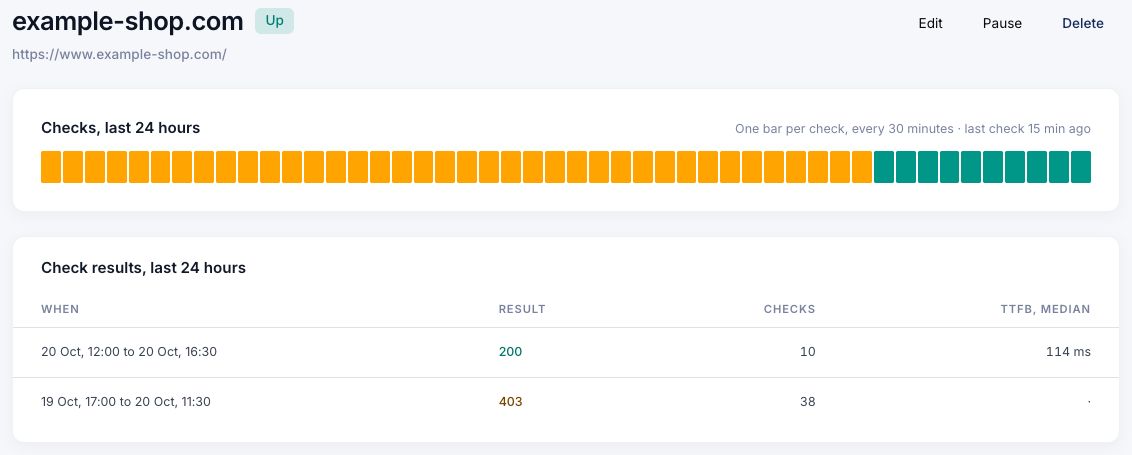
example-shop.com está de novo em Up: 38 verificações receberam um 403, e todas as verificações após a regra receberam um 200.
Uma regra mais segura na Cloudflare com o bot token da CoreDash
Qualquer pessoa pode enviar um user agent que comece por CoreDash/, pelo que um bot malicioso que se faça passar pela CoreDash também passaria pela regra Skip. O bot token do seu projeto é confidencial: cada auditoria e verificação de uptime envia-o num header chamado X-CoreDash-Bot. Uma regra baseada nesse token deixa passar apenas os bots do seu próprio projeto.
Para o obter, abra Project settings na CoreDash e aceda ao separador "CoreDash bot token". Apenas o proprietário do projeto o pode abrir. Enquanto um monitor indicar Blocked, o link "View your CoreDash bot token" no respetivo aviso também o leva até lá. Clique em "Copy Cloudflare rule" para obter a expressão completa já com o seu token.
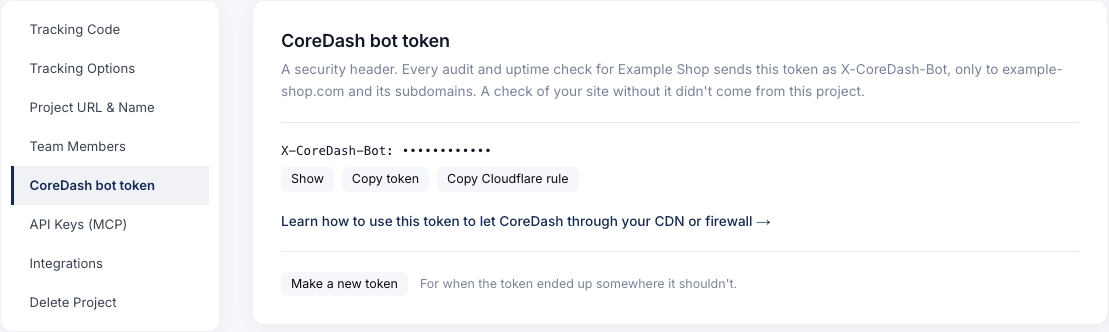
"Copy Cloudflare rule" coloca a expressão com o seu token na área de transferência.
Se já criou a regra Skip, aceda a Security › Security rules e abra a regra CoreDash. Substitua a linha do user agent na expressão pelo que copiou e guarde a regra. A ação e as caixas assinaladas mantêm-se como estão. Se ainda não tiver a regra, siga os passos da regra Skip acima e cole a linha do token no passo 2.
O token só é enviado para o site do próprio projeto e respetivos subdomínios. A monitorização ou auditoria de uma página noutro domínio não envia qualquer token, pelo que esse domínio deve manter a regra pelo user agent. E se o token alguma vez for parar onde não devia, clique em "Make a new token". O token antigo deixa de funcionar no mesmo instante, pelo que deve atualizar a regra da Cloudflare logo a seguir com o novo.
Bot Fight Mode no plano Free da Cloudflare
Esta parte aplica-se se a linha Service em Events indicava Bot fight mode.
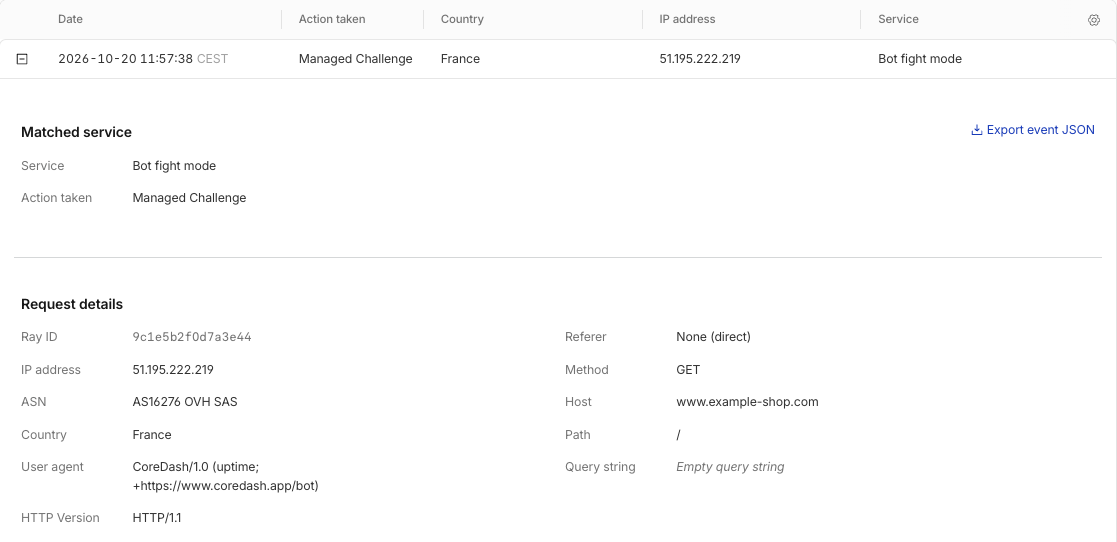
Uma verificação de uptime da CoreDash com a ação Managed Challenge e o Service Bot fight mode.
O Bot Fight Mode lança desafios a bots simples que correm em servidores cloud e, para a Cloudflare, ambos os bots da CoreDash encaixam nesse perfil. A documentação da Cloudflare refere que as regras Skip e Allow não têm efeito sobre ele. Por isso, ou o desativa, ou o mantém ativo e deixa passar os endereços IP da CoreDash.
Desativar o Bot Fight Mode
Aceda a Security › Settings e filtre por Bot traffic. Localize a linha "Bot fight mode" e desligue o interruptor. A Cloudflare deixa então de colocar desafios a esses bots simples em todo o site. Se preferir manter esse tipo de proteção, o plano Pro inclui o Super Bot Fight Mode, que já respeita a regra Skip. Com o interruptor desligado, crie também a regra Skip indicada acima, para evitar que o Browser Integrity Check ou uma regra gerida bloqueiem a CoreDash a seguir.
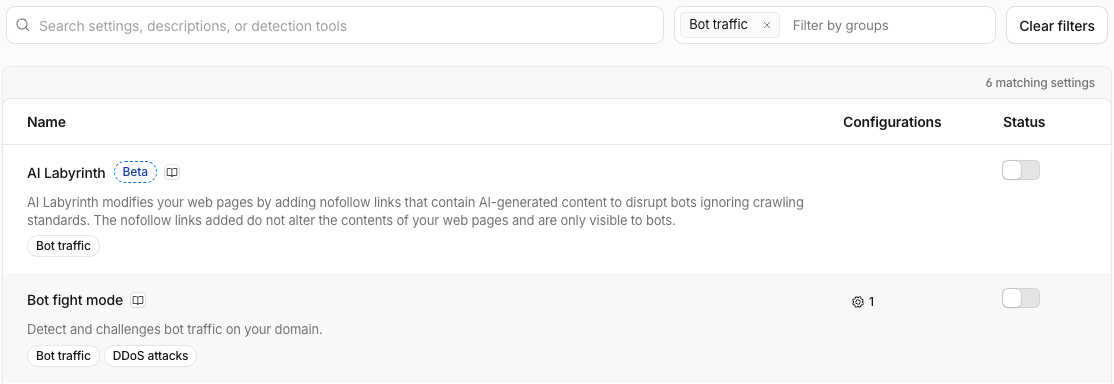
O interruptor do Bot fight mode fica na coluna Status. Nesta captura de ecrã já está desligado.
Manter o Bot Fight Mode ativo e autorizar os endereços IP da CoreDash
Antes de começar: estes endereços não são fixos. As suas IP access rules mantêm-se exatamente como as introduzir, ao passo que a lista atual está sempre em app.coredash.app/bot/ips.json. Se a CoreDash voltar a ser bloqueada no futuro, compare primeiro as suas regras com essa lista.
Uma IP access rule deixa passar um endereço IP pelas regras da firewall, e o Bot Fight Mode não mexe no pedido se este corresponder primeiro a essa regra. Aceda a Security › Security rules e clique em Create rule sob IP access rules. Se a Cloudflare sugerir criá-la como custom rule, escolha "No, go to IP access rules". Introduza 51.195.222.219, escolha Allow e "This website", e clique em Create. Crie uma regra por endereço: 51.195.222.219 e 51.195.222.220 para a verificação de uptime, e 135.125.202.210 para a auditoria cRUM.
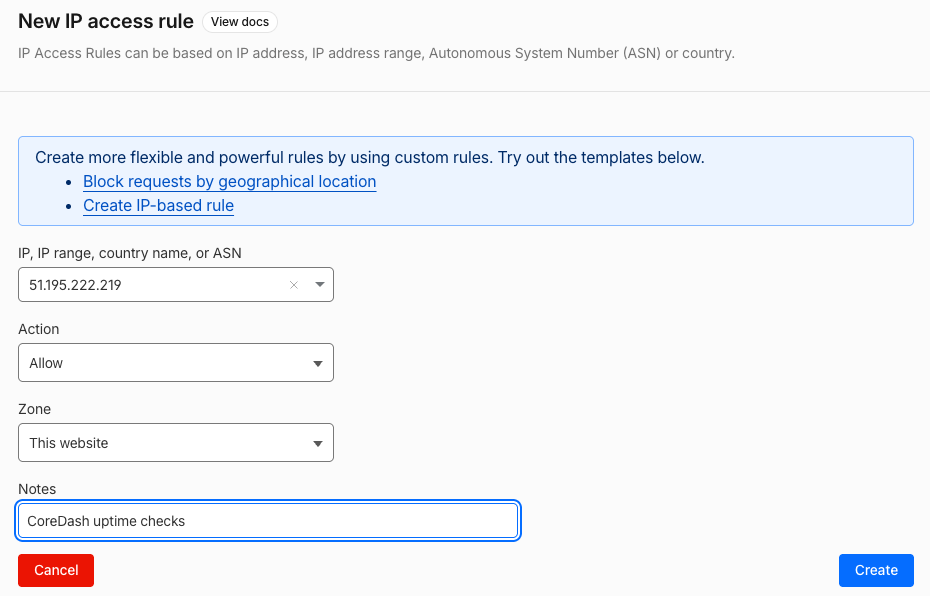
Uma IP access rule por endereço da CoreDash, definida como Allow em this website.
Após aplicar qualquer uma das soluções, confirme que a CoreDash passa, tal como no passo 5 da regra Skip.
Permita a CoreDash no AWS WAF, acima do Bot Control
No AWS WAF, o que bloqueia a CoreDash costuma estar no Bot Control, o grupo de regras geridas que a AWS disponibiliza contra bots. O problema resolve-se com uma regra Allow para o user agent da CoreDash, colocada acima do Bot Control; essa regra única deixa passar a auditoria e a verificação de uptime. As capturas de ecrã da AWS aqui apresentadas pertencem a um ambiente de demonstração para acme-aws.com, criado para esta página.
- Na consola do AWS WAF, abra a web ACL do seu site (o conjunto de regras que o protege) e aceda ao separador Sampled requests. Clique no URI de um pedido para ver os respetivos headers: os da CoreDash têm um user agent que começa por
CoreDash/. A coluna "Rule inside rule group" indica a regra que os bloqueou.
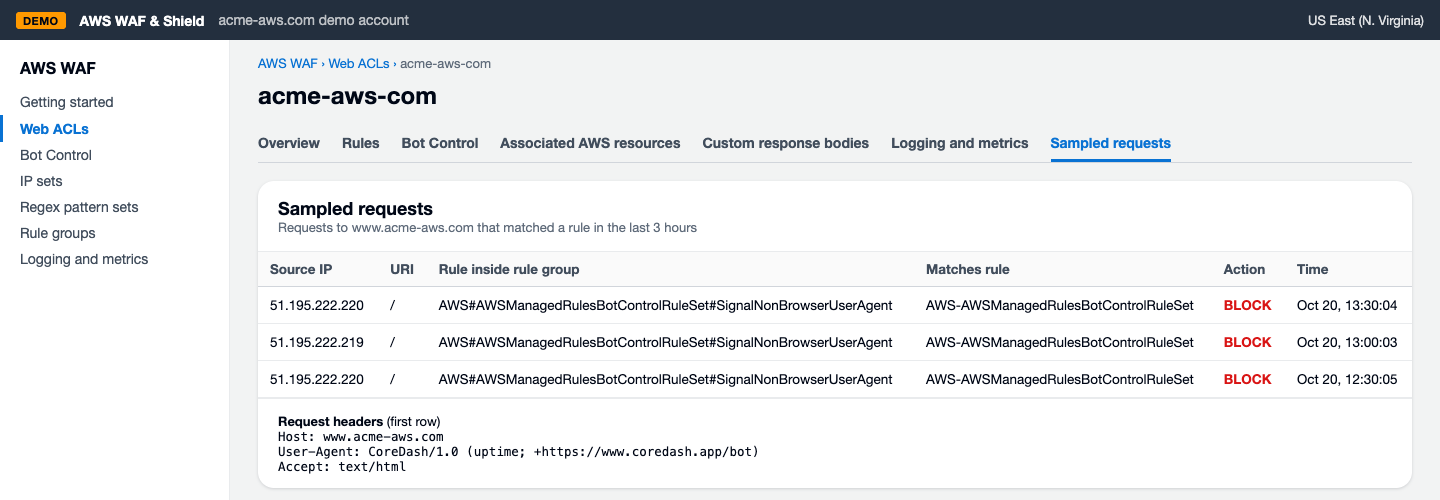
A regra SignalNonBrowserUserAgent do Bot Control bloqueia as verificações de uptime da CoreDash em acme-aws.com.
- Na web ACL, clique em Add rules › "Add my own rules and rule groups" para abrir o Rule builder (na nova consola da AWS chama-se Custom rule). Preencha o formulário como na captura de ecrã: uma regra normal com o nome CoreDash, que analisa o header user-agent e autoriza todos os pedidos em que este comece por
CoreDash/. De seguida, deslize até abaixo do formulário e clique em "Add rule".
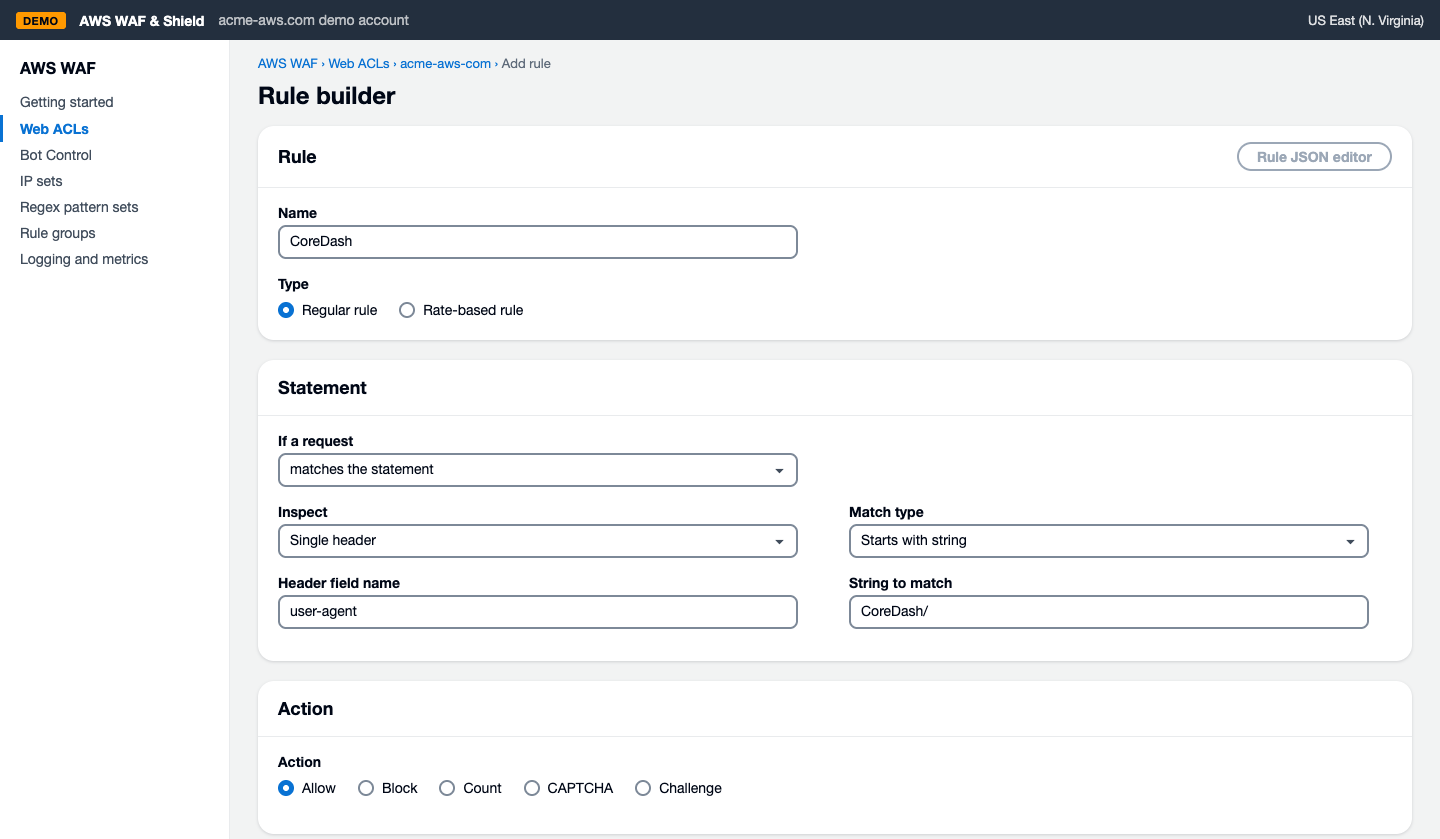
A regra da CoreDash: Single header user-agent, Starts with string CoreDash/, ação Allow.
- A AWS abre então "Set rule priority". Selecione CoreDash, clique em "Move up" até ficar no topo e clique em Save. A AWS executa as regras de cima para baixo. Como um pedido que corresponda a uma regra Allow não avança mais, o Bot Control nunca chega a ver qualquer pedido da CoreDash.
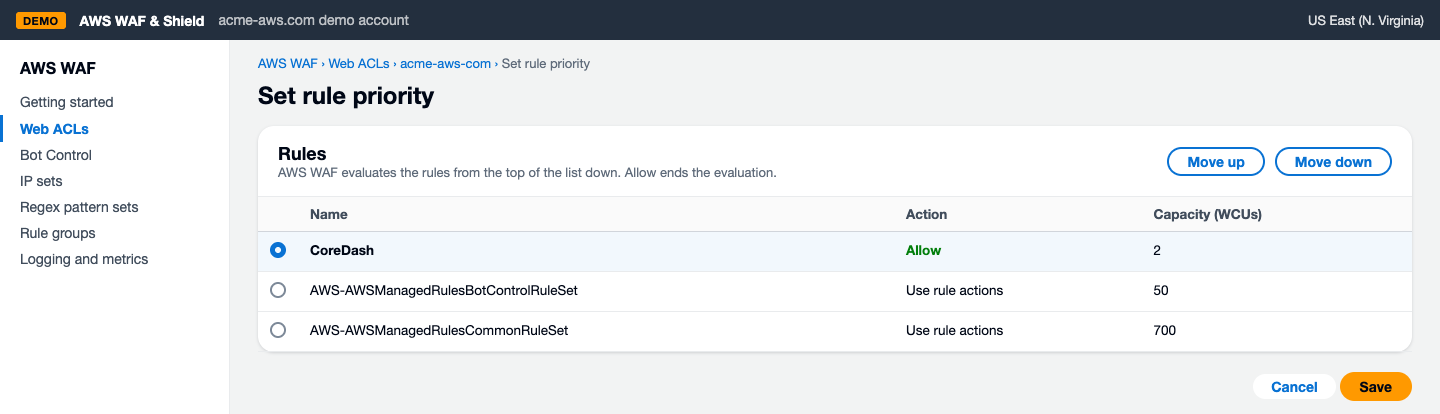
A CoreDash no topo, acima do grupo de regras do Bot Control.
- Confirme que a CoreDash passa. Em Sampled requests, os pedidos mais recentes da CoreDash mostram agora a regra CoreDash com a ação Allow.
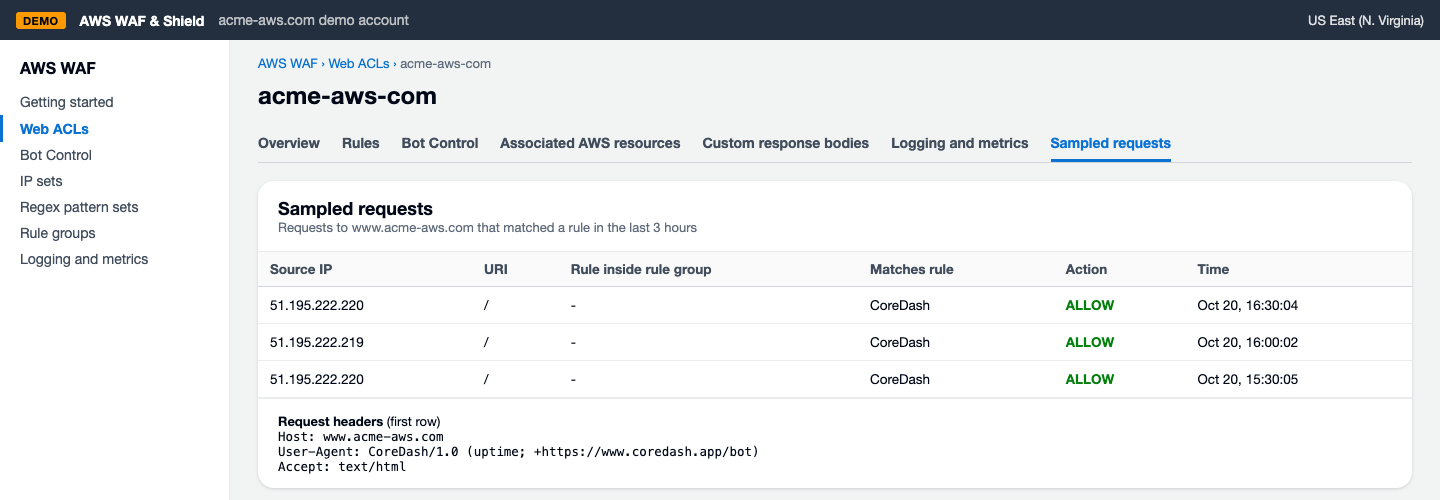
As verificações mais recentes da CoreDash em acme-aws.com correspondem à regra CoreDash e passam.
Na CoreDash, verifique o bot que utiliza, tal como no passo 5 da regra Skip da Cloudflare: uma nova auditoria mostra a sua própria página no Page load filmstrip, e o monitor passa a Up após a próxima verificação de uptime.
Tal como na Cloudflare, o bot token do seu projeto torna esta regra mais segura. A explicação, e que sites recebem o token, estão na secção sobre o token da Cloudflare acima. Para mudar a regra da AWS para o token:
- Na CoreDash, abra Project settings, aceda ao separador "CoreDash bot token" e clique em "Copy token".
- No AWS WAF, volte a abrir a regra CoreDash na sua web ACL. Trata-se do formulário visível na captura de ecrã do Rule builder acima.
- Altere o nome do campo do header de
user-agentparax-coredash-bot. A AWS lê os nomes dos headers sem distinguir maiúsculas de minúsculas, pelo que este é o headerX-CoreDash-Bot. - Defina o match type como "Exactly matches string", cole o seu token como a string a corresponder e guarde a regra.
A verificação da origem dá timeout atrás da CDN
Esta parte diz respeito apenas à verificação de uptime, e só no caso de ter preenchido o campo Origin IP em Advanced ao configurar o monitor. Nesse cenário, a CoreDash também verifica o seu servidor diretamente, contornando a CDN. Alguns servidores só aceitam pedidos dos próprios endereços da CDN. O monitor passa então a Down com a mensagem "The origin check fails: Connect timeout", apesar de os visitantes continuarem a receber páginas através da CDN.
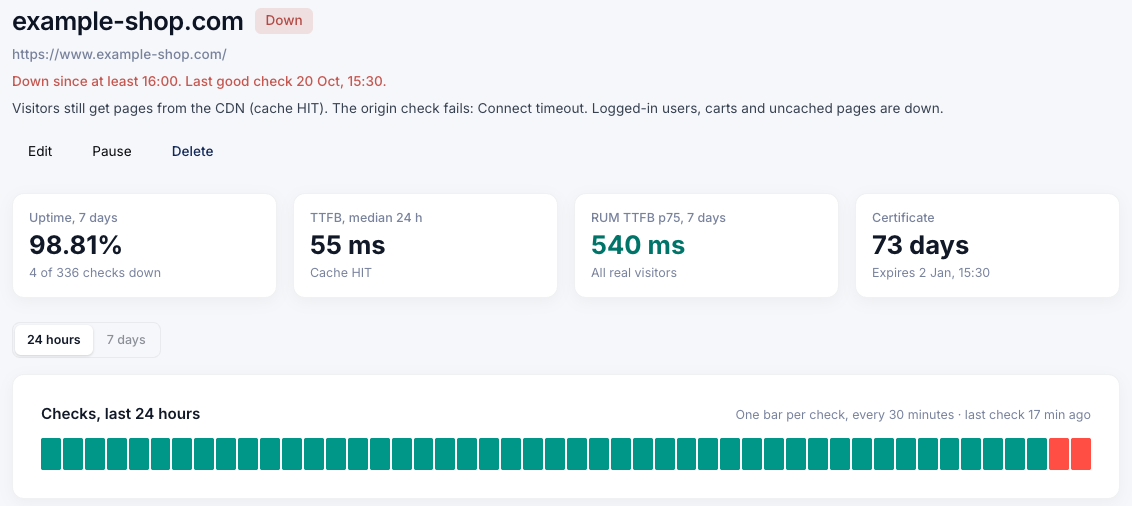
A CDN continua a servir páginas em cache, e a verificação no próprio servidor dá timeout.
Uma regra no user agent ou no token não resolve a situação: o servidor rejeita a verificação com base na proveniência, antes sequer de ler qualquer header. Por isso, tem de reconhecer a CoreDash pelos respetivos endereços IP. Autorize os dois endereços de uptime, 51.195.222.219 e 51.195.222.220, na firewall do servidor, ou peça ao seu alojamento que o faça. Se a verificação da origem voltar a dar timeout mais tarde, consulte primeiro a lista atual: os endereços podem ter mudado.
A CoreDash continua bloqueada
Se o monitor continuar a indicar Blocked ou se a auditoria continuar a falhar, abra novamente o log e clique no pedido mais recente da CoreDash: Events na Cloudflare, Sampled requests na AWS. O elemento aí identificado é o que está a bloquear a CoreDash agora. Os motivos mais comuns:
- Uma funcionalidade diferente da anterior, como o Browser integrity check após ter desativado o Bot Fight Mode. Crie também a regra Skip.
- A regra não está ativa ou, na AWS, não está no topo. Na Cloudflare, a regra CoreDash deve indicar Active sob Custom rules. A AWS exige que esteja no topo de "Set rule priority".
- A regra está configurada de forma diferente do indicado nos passos. A Cloudflare precisa de contains e
CoreDash/com a barra; a AWS precisa do header user-agent e de "Starts with string". - Uma das suas próprias regras da Cloudflare, como uma regra de bloqueio por país. A regra Skip mantém as suas custom rules ativas, por isso altere essa regra para deixar a CoreDash de fora. A secção Events mostra o país de origem do pedido.
- Under Attack Mode. Apresenta um desafio a cada visitante, incluindo a CoreDash, até ser desativado.
- Um pedido que passou, ou nenhum pedido da CoreDash registado. Nesse caso, há outra firewall à frente ou atrás da Cloudflare ou da AWS, como a firewall do seu alojamento ou uma regra no servidor. Autorize também aí o user agent
CoreDash/.
Continua sem conseguir resolver? Contacte a CoreDash indicando o URL do monitor ou da página auditada e a hora a que ocorreu o bloqueio.
O que ambos os bots enviam, e porquê, está na página do bot da CoreDash. Mais sobre monitores: monitorização de uptime e, para scripts, a Uptime API.

