CoreDash Installatie: simpele RUM tracking setup
Ga binnen een paar minuten aan de slag met CoreDash.
Trusted by market leaders · Client results




















CoreDash installatie: simpele setup
Welkom bij CoreDash. Je Real User Monitoring (RUM) instellen kost een paar minuten. In drie stappen verzamel je realtime Core Web Vitals-performancedata van je live verkeer!
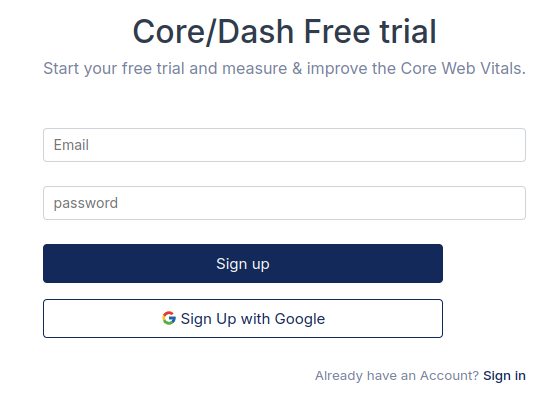
Stap 1: Maak je account aan
Meld je aan om je beveiligde workspace aan te maken. Je krijgt direct toegang tot het dashboard. Daar beheer je je projecten en bekijk je je performancedata.
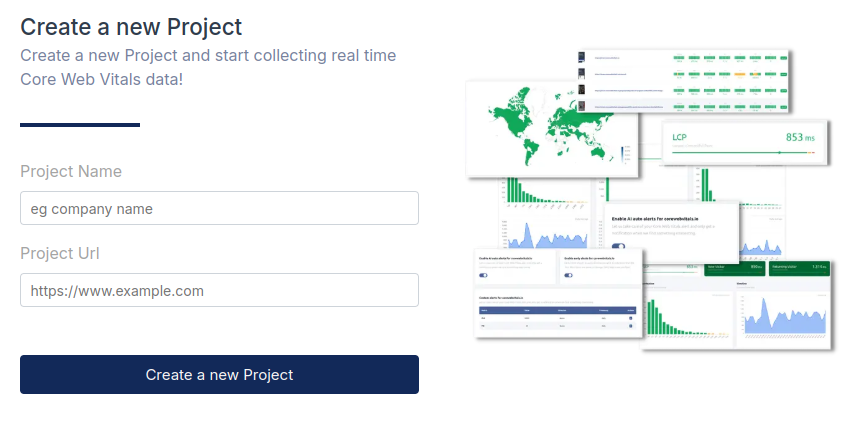
Stap 2: Voeg je eerste project toe
Geef aan wat je wilt tracken. Vul je websitegegevens in op het formulier "Create a new Project". Dit genereert je unieke Site ID, de sleutel voor je performancedata.
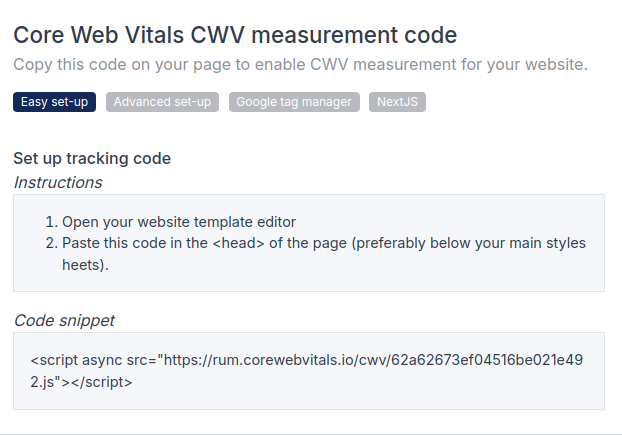
Stap 3: Kopieer en plak de trackingcode
Deploy de gegenereerde trackingcode naar je website. Kopieer de snippet en plak deze in de <head> van je HTML. We gebruiken het async-attribuut zodat het script het laden van je pagina nooit blokkeert. Zo blijft je site snel terwijl we meten.
Stap 3 op WordPress: Installeer de CoreDash-plugin
Op WordPress doe je gewoon stap 1 en 2, maar sla je het kopiëren en plakken over. Installeer de CoreDash WordPress-plugin, klik op Connect to CoreDash en kies het project dat je net hebt aangemaakt: de plugin voegt het trackingscript toe aan je pagina's en toont je Core Web Vitals in wp-admin.
Je bent er klaar voor!
Dat is alles! Zodra het script live staat, ga je naar je dashboard. Binnen een paar seconden na de eerste paginaweergave zie je de realtime gebruikersdata binnenkomen. Vanaf nu monitor je de echte gebruikerservaring.

