Core/Dash MCP Server
AIエージェントを実際のCore Web Vitalsデータに接続します。チャットでデバッグし、コードで検証できます。ダッシュボードは不要です。
Trusted by market leaders · Client results






















AIエージェントにリアルタイムデータを提供
問題は次の点です。開発者がClaudeやCursorを開き、Core Web Vitalsの問題を説明して解決策を求めます。AIは一般的な知識に基づき、もっともらしい回答を返します。しかし、それは推測に過ぎず、アドバイスは一般的です。実際のLCP要素が何であるかを知らないまま、「LCP要素を確認してください」と提案します。
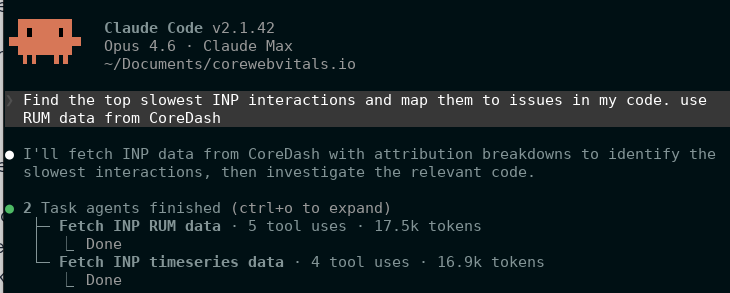
CoreDash MCPサーバーは、すべてのMCP互換AIエージェントにリアルタイムのRUMデータへの直接アクセスを提供します。ダッシュボードと同じデータである、詳細な内訳フェーズを含む5つのCore Web Vitalsすべてと、25のフィルターディメンションを利用できます。
推測に頼る必要はありません。AIは、モバイルのLCPが3,102msになっているのは、div.hero-image > imgがfetchpriority="high"のない2.4MB of 未最適化JPEGだからであると指摘できます。先週木曜日のデプロイによって、button.add-to-cartに限定して18%のINP悪化が発生したことも特定できます。ドイツでのTTFBが1,400msなのは、フランクフルトのCDNエッジにヒットしていないためであることも提示できます。
仕組み
MCP(Model Context Protocol)は自己記述型です。AIが接続すると、存在するメトリクス、フィルタリング方法、各パラメーターの役割がサーバーから伝えられます。接続するだけで、あとはエージェントが自動的に判断します。
内部の仕組み:ステートレスなHTTPS POST、JSON-RPC 2.0、Bearerトークン認証。各リクエストは独立しています。セッションやWebSocketはありません。リクエストとレスポンスの例を含む完全なAPIリファレンスについては、CoreDash APIドキュメントを参照してください。
導入手順
プランに含まれています。MCPアクセスはすべてのCoreDashアカウントに標準で付属しています。アドオンやアップセルはありません。プロジェクトがあれば、今すぐAPIキーを生成できます。
ステップ1:APIキーを生成する
CoreDashにログインしてプロジェクトを開き、AI Insights、Connect Your AIの順に進みます。キーに名前(「Claude Desktop」、「Cursor」、「CI Pipeline」など)を入力し、Generateをクリックします。キーは一度しか表示されないため、今すぐコピーしてください。キーはSHA-256でハッシュ化され、ハッシュのみが保存されます。
各キーは単一のプロジェクトにスコープされます。必要な数だけ作成でき、即座に失効させることも可能です。キーを管理できるのはプロジェクトオーナーのみです。
ステップ2:MCPクライアントを設定する
チャットバーの+をクリックし、Connectors → Manage Connectors → Add custom connectorの順に選択します。URLを貼り付けます。ClaudeはOAuth経由で認証を行うため、CoreDashにリダイレクトされ、プロジェクトの選択と承認を行います。APIキーは不要です。
ステップバイステップのスクリーンショットについては、Claudeコネクターの完全なガイドを参照してください。
ブラウザログイン(対話型での使用を推奨)。ヘッダーやキーを指定せずにサーバーを追加します:
claude mcp add --transport http coredash https://app.coredash.app/api/mcp
初回接続時は、対話型セッション内で/mcpを実行し、coredashを選択してAuthenticateを選びます。ブラウザでCoreDashのログインおよび同意ページが開きます。ログインし、プロジェクトを選択して承認します。Claude Codeは自動更新される有効期限の短いOAuthトークン(1時間有効、30日更新)を保存するため、キーを貼り付ける必要はありません。いつでも失効させることができます。(なお、claude mcp listはサーバーのヘルスチェックを行うだけなので、認証するまではツールの取得失敗が報告されます。そのため、まずは実際のセッションから認証を行ってください。)
APIキー。ブラウザを使用しないヘッドレス、自動化、またはCI実行の場合は、代わりにキーを渡します:
claude mcp add --transport http coredash https://app.coredash.app/api/mcp --header "Authorization: Bearer cdk_YOUR_API_KEY"
Settings → Tools & MCP → New MCP Serverの順に移動します。URLをhttps://app.coredash.app/api/mcpに設定し、ヘッダーとしてAuthorization: Bearer cdk_YOUR_API_KEYを追加します。
JSON設定ファイルを読み込むすべてのMCPクライアント(Claude Desktop、Cursor、Windsurf、VS Code)で動作します:
{
  "mcpServers": {
    "coredash": {
      "url": "https://app.coredash.app/api/mcp",
      "headers": {
        "Authorization": "Bearer cdk_YOUR_API_KEY"
      }
    }
  }
}
ステップ3:接続確認
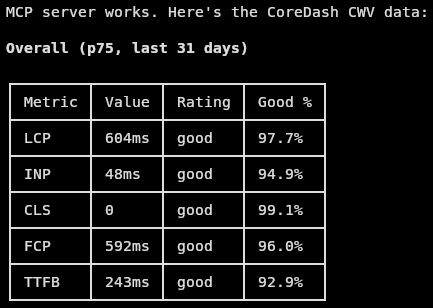
接続が機能しているか確認するために、AIに簡単な質問をします:
「モバイルでの/productの現在のCore Web Vitalsはどうなっていますか?」
AIがget_metricsを呼び出し、実際の数値を返せば、準備は完了です。
3つのツール
MCPサーバーは3つのツールを提供します。
get_metricsはスナップショットツールです。「モバイルの現在のLCPはどうなっていますか?」などの、現在の状態に関する質問に使用します。デバイス、国、ページ、ブラウザでフィルタリングできます。任意のディメンションでグループ化してセグメントを比較できます。
get_timeseriesはトレンド分析ツールです。「木曜日からINPが悪化していますか?」などの質問に使用します。時系列のデータポイントを返し、トレンドを自動的に改善(improving)、安定(stable)、悪化(regressing)に分類します。手動でチャートを目視しなくても、AIがトレンドを解釈してくれます。
get_histogramは分布ツールです。「モバイルでのLCPの分布はどうなっていますか?」などの質問に使用します。データの全体像を示す約40個のバケットを返します。p75が2400msである場合、大半のユーザーが2400ms付近であることを示すこともあれば、60%は高速であるものの、一部の低速なモバイルトラフィックが全体の数値を引き下げていることを示すこともあります。ヒストグラムを見れば、どちらの状況かが明確になります。
すべてのパラメーターリファレンス、リクエスト例、レスポンスフォーマットについては、APIドキュメントを参照してください。
実際の例:パフォーマンスを考慮したリファクタリング
CursorにMCPを接続し、遅いINPインタラクションを検出して実際のコードの問題に関連付けるように指示すると、次のようになります:
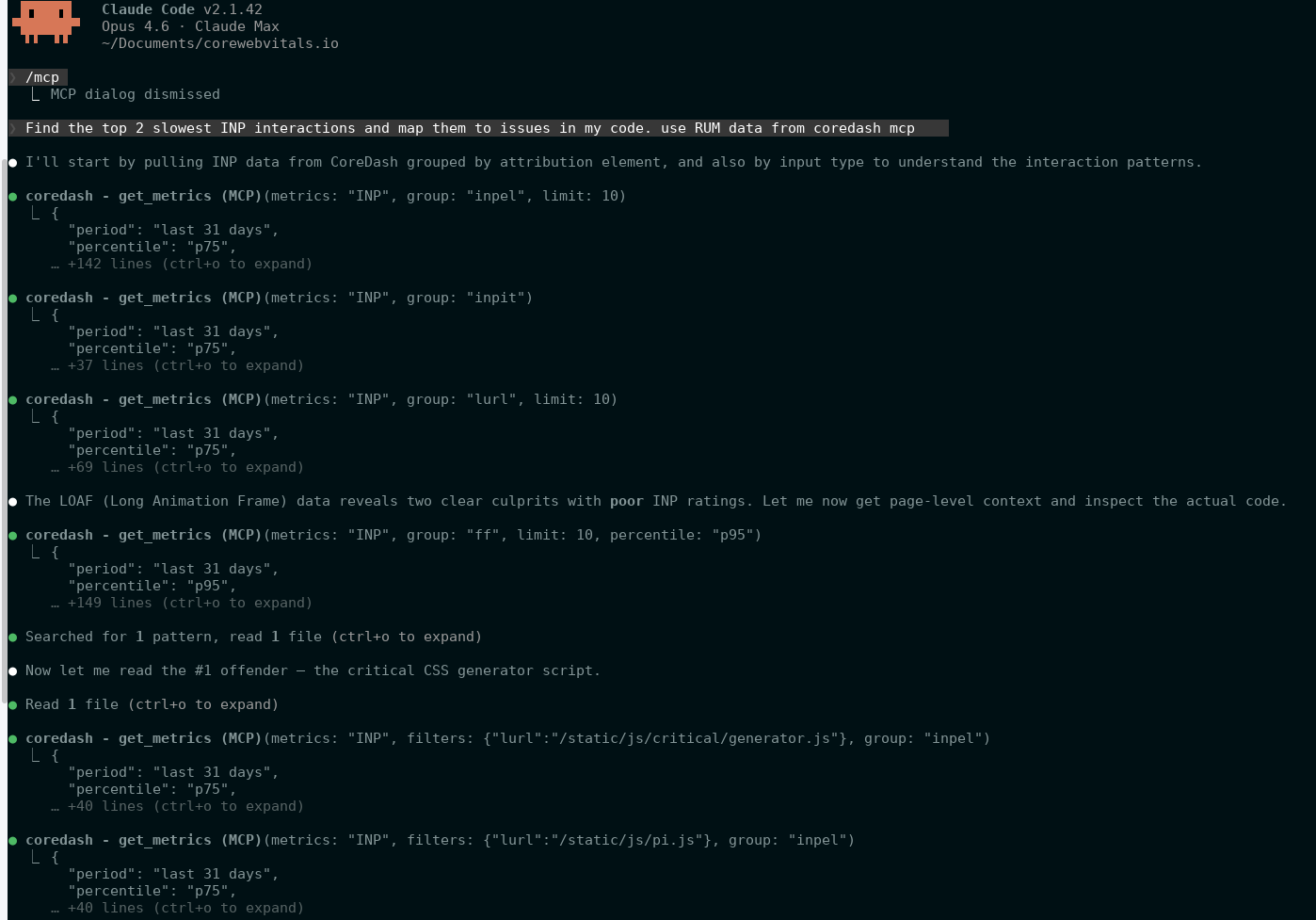
エージェントは実際のINPアトリビューションデータを確認し、どのインタラクションが遅いかを特定しました。その後、LOAFデータを検索して原因となっているスクリプトを見つけ出し、問題を正しく特定して修正しました。これこそが、一般的なベストプラクティスに基づくアドバイスと、実際に遅い部分に基づいた修正の違いです。
レート制限
MCPリクエストは、CoreDashのAI機能と日々の制限枠を共有します。制限は協定世界時(UTC)の深夜0時にリセットされます。
| プラン | 1日のリクエスト数 |
|---|---|
| トライアル | 30 |
| スターター | 100 |
| スタンダード | 500 |
| プロ | 1,000 |
| エンタープライズ | 50,000 |
セキュリティ
- 生のキーが表示されるのは一度だけです。SHA-256ハッシュのみを保存します。
- 各キーは1つのプロジェクトにのみスコープされます。他プロジェクトへの横方向のアクセスは不可能です。
- キーはダッシュボードから即座に失効させることができます。
- すべてのキーで
last_usedが追跡されます。不要なキーは簡単に特定できます。 - MCPサーバーは読み取り専用です。API経由の書き込みパスは存在しません。
- 期限切れのプロジェクトでは、すべてのAPIキーが自動的に拒否されます。

