Core/Dash MCP Server
Connetti il tuo agente AI a dati reali di Core Web Vitals. Debugga in chat. Valida nel codice. Nessuna dashboard richiesta.
Trusted by market leaders · Client results


















Alimenta il tuo agente AI con dati in tempo reale
Questo è il problema: gli sviluppatori aprono Claude o Cursor, descrivono un problema di Core Web Vitals e chiedono aiuto. L'AI fornisce una risposta del tutto ragionevole basata su generalizzazioni. Specula. Offre consigli generici. Ti suggerisce di "controllare il tuo elemento LCP" senza sapere quale sia effettivamente il tuo elemento LCP.
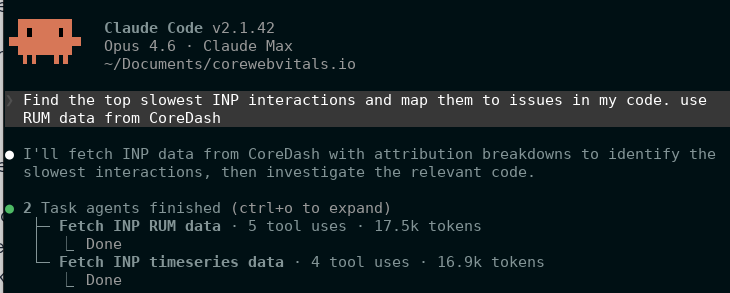
Il server MCP di CoreDash fornisce a qualsiasi agente AI compatibile con MCP l'accesso diretto ai tuoi dati di Real User Monitoring in tempo reale. Tutti e 5 i Core Web Vitals con la suddivisione completa delle fasi + 25 dimensioni di filtro (gli stessi dati che alimentano la dashboard).
Invece di tirare a indovinare, l'AI può dirti che il tuo LCP su mobile è di 3.102 ms perché div.hero-image > img è un JPEG non ottimizzato da 2,4 MB senza fetchpriority="high". Può dirti che il deploy di giovedì scorso ha causato una regressione dell'INP del 18% isolata a button.add-to-cart. Può mostrarti che il tuo TTFB in Germania è di 1.400 ms perché non stai raggiungendo l'edge della CDN a Francoforte.
Come funziona
L'MCP (il Model Context Protocol) è auto-descrittivo. Quando la tua AI si connette, il server le dice quali metriche esistono, come filtrare e cosa fa ciascun parametro. Ti connetti e l'agente pensa al resto.
Sotto il cofano: HTTPS POST stateless, JSON-RPC 2.0, autenticazione Bearer token. Ogni richiesta è indipendente. Nessuna sessione, nessun WebSocket. Per il riferimento API completo con esempi di richiesta/risposta, consulta la documentazione delle API di CoreDash.
Come iniziare
Incluso nel tuo piano. L'accesso MCP è incluso in ogni account CoreDash. Nessun add-on, nessun upsell. Se hai un progetto, puoi generare una API key proprio ora.
Passo 1: Genera una API key
Accedi a CoreDash, apri il tuo progetto, vai su AI Insights, quindi su Connect Your AI. Dai un nome alla chiave ("Claude Desktop", "Cursor", "CI Pipeline") e clicca su Generate. Copiala ora. Viene mostrata una sola volta. Ne calcoliamo l'hash con SHA-256 e memorizziamo solo l'hash.
Ogni chiave è limitata a un singolo progetto. Puoi crearne quante ne servono e revocarle istantaneamente. Solo i proprietari del progetto possono gestire le chiavi.
Passo 2: Configura il tuo client MCP
Clicca su + nella barra di chat, poi su Connectors → Manage Connectors → Add custom connector. Incolla l'URL. Claude gestisce l'autenticazione tramite OAuth: verrai reindirizzato a CoreDash per scegliere un progetto e accettare. Nessuna API key richiesta.
Consulta la guida completa al connettore di Claude per gli screenshot passo-passo.
Login tramite browser (consigliato per l'uso interattivo). Aggiungi il server senza header e senza chiave:
claude mcp add --transport http coredash https://app.coredash.app/api/mcp
La prima volta che ti connetti, esegui /mcp all'interno di una sessione interattiva, seleziona coredash e scegli Authenticate. Il tuo browser aprirà la pagina di login e consenso di CoreDash. Accedi, scegli un progetto e accetta. Claude Code memorizza un token OAuth a breve scadenza che si aggiorna automaticamente (1 ora di accesso, 30 giorni di refresh) e che puoi revocare in qualsiasi momento. Nessuna chiave da incollare. (claude mcp list esegue solo l'health check del server e segnalerà un recupero dei tool fallito finché non ti sarai autenticato, quindi esegui l'autenticazione prima da una sessione reale).
API key. Per esecuzioni headless, automatizzate o CI senza browser, passa invece una chiave:
claude mcp add --transport http coredash https://app.coredash.app/api/mcp --header "Authorization: Bearer cdk_YOUR_API_KEY"
Vai su Settings → Tools & MCP → New MCP Server. Imposta l'URL su https://app.coredash.app/api/mcp e aggiungi un header: Authorization: Bearer cdk_YOUR_API_KEY.
Funziona con qualsiasi client MCP che legga un file di configurazione JSON (Claude Desktop, Cursor, Windsurf, VS Code):
{
  "mcpServers": {
    "coredash": {
      "url": "https://app.coredash.app/api/mcp",
      "headers": {
        "Authorization": "Bearer cdk_YOUR_API_KEY"
      }
    }
  }
}
Passo 3: Verifica
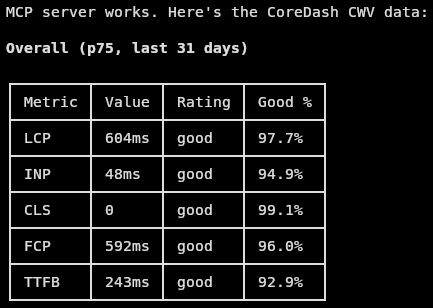
Chiedi qualcosa di semplice alla tua AI per verificare che la connessione funzioni:
"Quali sono gli attuali Core Web Vitals per /product su mobile?"
Se chiama get_metrics e restituisce numeri reali, sei operativo.
Tre tool
Il server MCP ha tre tool.
get_metrics è il tool di snapshot. "Qual è l'attuale LCP su mobile?" Usalo per qualsiasi domanda sullo stato corrente. Filtra per dispositivo, paese, pagina, browser. Raggruppa per qualsiasi dimensione per confrontare i segmenti.
get_timeseries è il tool per i trend. "L'INP è peggiorato da giovedì?" Restituisce punti dati nel tempo e classifica automaticamente il trend come in miglioramento, stabile o in regressione. L'AI interpreta il trend al posto tuo, invece di lasciarti a valutare un grafico a occhio.
get_histogram è il tool di distribuzione. "Com'è la distribuzione del LCP su mobile?" Restituisce circa 40 bucket che mostrano la forma completa dei tuoi dati. Un p75 di 2400 ms potrebbe significare che la maggior parte degli utenti si attesta intorno ai 2400 ms, oppure che il 60% è veloce e una quota di traffico mobile lento allunga la coda. L'istogramma ti dice quale delle due.
Per il riferimento completo dei parametri, gli esempi di richiesta e i formati di risposta, consulta la documentazione delle API.
Esempio reale: refactoring guidato dalle prestazioni
Ecco cosa succede quando Cursor ha l'MCP conneso e gli chiedi di trovare interazioni INP lente e associarle a problemi di codice reali:
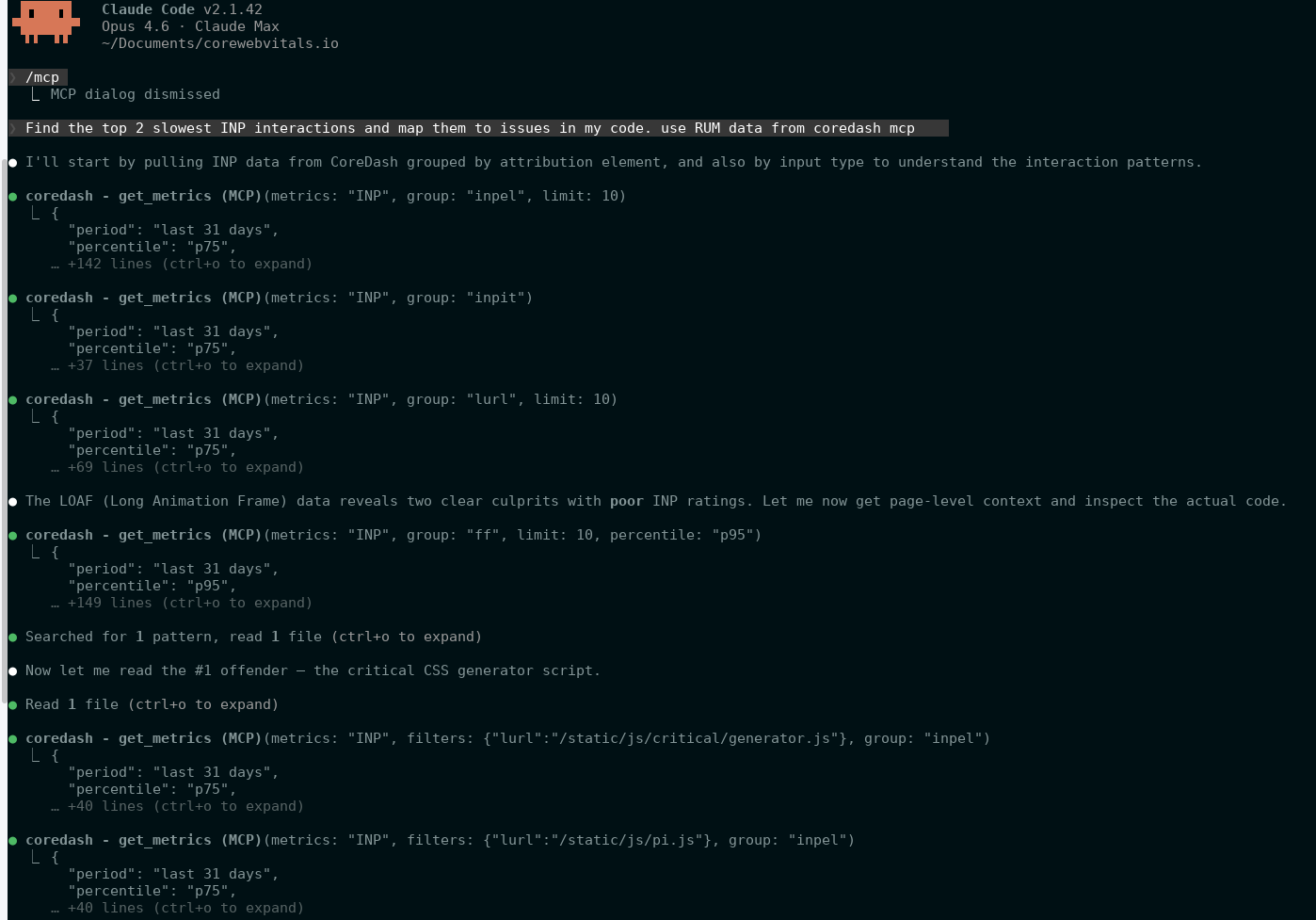
L'agente ha controllato i dati effettivi di attribuzione dell'INP, ha trovato quali interazioni erano scadenti, ha consultato i dati LOAF per trovare gli script responsabili e ha identificato correttamente i problemi prima di risolverli. Questa è la differenza tra un consiglio generico sulle best practice e una correzione basata su ciò che è effettivamente lento.
Limiti di richieste
Le richieste MCP condividono i limiti giornalieri con le funzionalità AI di CoreDash. I limiti si azzerano alla mezzanotte UTC.
| Piano | Richieste giornaliere |
|---|---|
| Trial | 30 |
| Starter | 100 |
| Standard | 500 |
| Pro | 1.000 |
| Enterprise | 50.000 |
Sicurezza
- Le chiavi in chiaro vengono mostrate una sola volta. Memorizziamo solo l'hash SHA-256.
- Ogni chiave è limitata a un solo progetto. Nessun movimento laterale.
- Le chiavi sono revocabili istantaneamente dalla dashboard.
- Ogni chiave traccia
last_used. Le chiavi obsolete sono facili da individuare. - Il server MCP è in sola lettura. Non esiste un percorso di scrittura tramite API.
- I progetti scaduti rifiutano automaticamente tutte le API key.

