Core/Dash Servidor MCP
Conecta tu agente de IA a datos reales de Core Web Vitals. Depura en el chat. Valida en el código. Sin dashboards.
Trusted by market leaders · Client results





















Alimenta tu agente de IA con datos en tiempo real
Este es el problema: los desarrolladores abren Claude o Cursor, describen un problema de Core Web Vitals y piden ayuda. La IA da una respuesta perfectamente razonable basada en generalizaciones. Especula. Ofrece consejos genéricos. Te sugiere "comprobar tu elemento LCP" sin saber cuál es tu elemento LCP real.
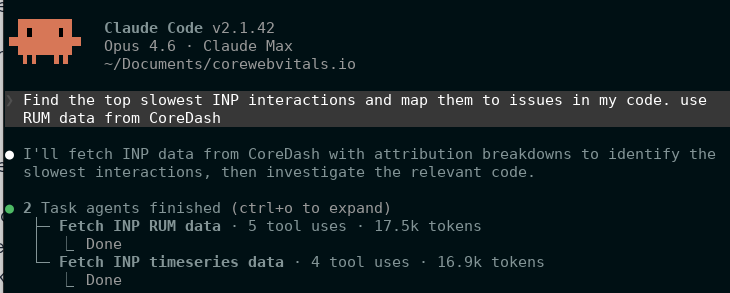
El servidor MCP de CoreDash da a cualquier agente de IA compatible con MCP acceso directo a tus datos de Real User Monitoring en tiempo real. Las 5 Core Web Vitals con sus fases de desglose completas + 25 dimensiones de filtrado (los mismos datos que alimentan el panel).
En lugar de adivinar, la IA puede decirte que tu LCP es de 3102 ms en móvil porque div.hero-image > img es un JPEG no optimizado de 2,4 MB sin fetchpriority="high". Puede decirte que el despliegue del jueves pasado causó una regresión del INP del 18% aislada en button.add-to-cart. Puede mostrarte que tu TTFB en Alemania es de 1400 ms porque no estás llegando al edge de la CDN en Frankfurt.
Cómo funciona
MCP (el Model Context Protocol) se autodescribe. Cuando tu IA se conecta, el servidor le dice qué métricas existen, cómo filtrar y qué hace cada parámetro. Te conectas y el agente se encarga del resto.
Bajo el capó: HTTPS POST sin estado, JSON-RPC 2.0, autenticación mediante Bearer token. Cada petición es independiente. Sin sesiones ni WebSockets. Para ver la referencia completa de la API con ejemplos de petición y respuesta, consulta la documentación de la API de CoreDash.
Primeros pasos
Incluido en tu plan. El acceso MCP se incluye con cada cuenta de CoreDash. Sin complementos ni ventas adicionales. Si tienes un proyecto, puedes generar una clave de API ahora mismo.
Paso 1: Genera una clave de API
Inicia sesión en CoreDash, abre tu proyecto, ve a AI Insights y luego a Connect Your AI. Dale un nombre a la clave ("Claude Desktop", "Cursor", "CI Pipeline") y haz clic en Generate. Cópiala ahora. Se muestra exactamente una vez. Le aplicamos un hash con SHA-256 y solo almacenamos el hash.
Cada clave está limitada a un único proyecto. Puedes crear tantas como necesites y revocar cualquiera al instante. Solo los propietarios del proyecto pueden gestionar las claves.
Paso 2: Configura tu cliente MCP
Haz clic en + en la barra de chat, luego en Connectors → Manage Connectors → Add custom connector. Pega la URL. Claude gestiona la autenticación mediante OAuth: se te redirigirá a CoreDash para elegir un proyecto y aceptar. No se necesita clave de API.
Consulta la guía completa del conector de Claude para ver capturas de pantalla paso a paso.
Inicio de sesión en el navegador (recomendado para uso interactivo). Añade el servidor sin cabeceras ni clave:
claude mcp add --transport http coredash https://app.coredash.app/api/mcp
La primera vez que te conectes, ejecuta /mcp dentro de una sesión interactiva, selecciona coredash y elige Authenticate. Tu navegador abrirá la página de inicio de sesión y consentimiento de CoreDash. Inicia sesión, elige un proyecto y acepta. Claude Code almacena un token OAuth de corta duración que se actualiza automáticamente (acceso de 1 hora, renovación de 30 días) y que puedes revocar en cualquier momento. No tienes que pegar ninguna clave. (claude mcp list solo comprueba el estado del servidor y reportará un fallo al obtener las herramientas hasta que te hayas autenticado, así que autentícate primero desde una sesión real).
Clave de API. Para ejecuciones headless, automatizadas o de CI sin navegador, pasa una clave en su lugar:
claude mcp add --transport http coredash https://app.coredash.app/api/mcp --header "Authorization: Bearer cdk_YOUR_API_KEY"
Ve a Settings → Tools & MCP → New MCP Server. Configura la URL como https://app.coredash.app/api/mcp y añade una cabecera: Authorization: Bearer cdk_YOUR_API_KEY.
Funciona con cualquier cliente MCP que lea un archivo de configuración JSON (Claude Desktop, Cursor, Windsurf, VS Code):
{
  "mcpServers": {
    "coredash": {
      "url": "https://app.coredash.app/api/mcp",
      "headers": {
        "Authorization": "Bearer cdk_YOUR_API_KEY"
      }
    }
  }
}
Paso 3: Verifica
Pregúntale algo sencillo a tu IA para confirmar que la conexión funciona:
"¿Cuáles son las Core Web Vitals actuales para /product en móvil?"
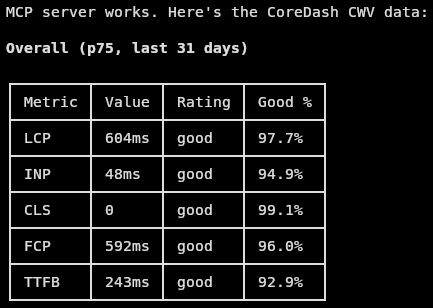
Si llama a get_metrics y devuelve números reales, ya estás conectado.
Tres herramientas
El servidor MCP tiene tres herramientas.
get_metrics es la herramienta de instantánea. "¿Cuál es el LCP actual en móvil?". Úsala para cualquier pregunta sobre el estado actual. Filtra por dispositivo, país, página o navegador. Agrupa por cualquier dimensión para comparar segmentos.
get_timeseries es la herramienta de tendencias. "¿Ha empeorado el INP desde el jueves?". Devuelve puntos de datos a lo largo del tiempo y clasifica automáticamente la tendencia como en mejora, estable o en regresión. La IA interpreta la tendencia por ti en lugar de dejar que la analices a ojo en un gráfico.
get_histogram es la herramienta de distribución. "¿Cómo es la distribución del LCP en móvil?". Devuelve unos 40 buckets que muestran la forma completa de tus datos. Un p75 de 2400 ms podría significar que la mayoría de los usuarios están en torno a los 2400 ms, o que el 60% es rápido y un grupo de tráfico móvil lento está arrastrando la cola. El histograma te indica cuál de las dos cosas es.
Para ver la referencia completa de parámetros, ejemplos de peticiones y formatos de respuesta, consulta la documentación de la API.
Ejemplo real: refactorización basada en el rendimiento
Esto es lo que ocurre cuando Cursor tiene el MCP conectado y le pides que busque interacciones de INP lentas y las asocie con problemas reales del código:
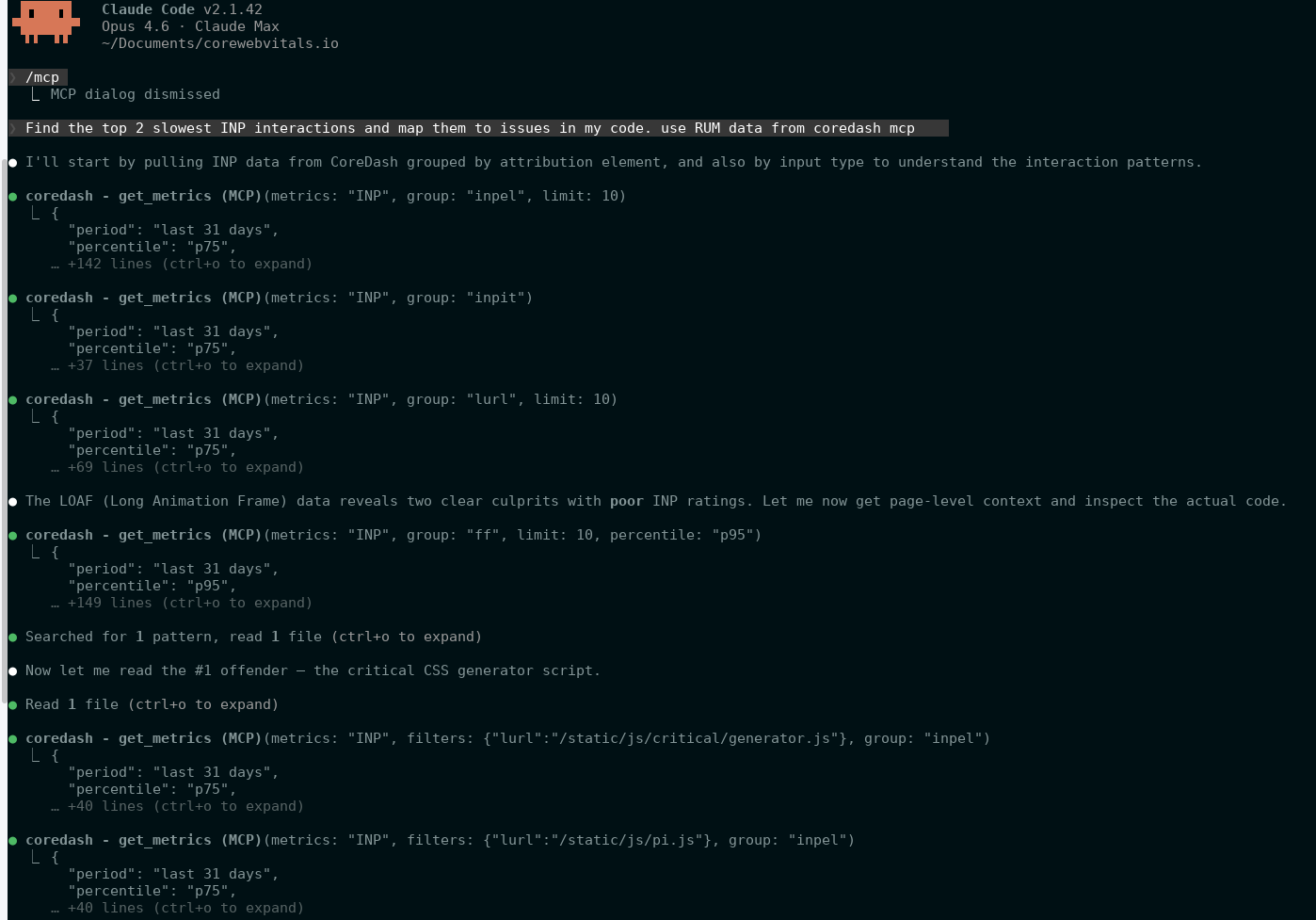
El agente comprobó los datos reales de atribución del INP, encontró qué interacciones eran deficientes, buscó los datos de LOAF para identificar los scripts responsables e identificó correctamente los problemas antes de corregirlos. Esa es la diferencia entre los consejos genéricos de buenas prácticas y una solución basada en lo que realmente va lento.
Límites de peticiones
Las peticiones MCP comparten los límites diarios con las funciones de IA de CoreDash. Los límites se restablecen a la medianoche UTC.
| Plan | Peticiones diarias |
|---|---|
| Trial | 30 |
| Starter | 100 |
| Standard | 500 |
| Pro | 1.000 |
| Enterprise | 50.000 |
Seguridad
- Las claves en bruto se muestran una sola vez. Solo almacenamos el hash SHA-256.
- Cada clave está limitada a un único proyecto. Sin movimiento lateral.
- Las claves se pueden revocar al instante desde el panel.
- Cada clave rastrea
last_used. Las claves obsoletas son fáciles de detectar. - El servidor MCP es de solo lectura. No hay rutas de escritura a través de la API.
- Los proyectos caducados rechazan automáticamente todas las claves de API.

