Core/Dash MCP Server
Verbinde deinen KI-Agenten mit echten Core Web Vitals-Daten. Debugge im Chat. Validiere im Code. Keine Dashboards nötig.
Trusted by market leaders · Client results



















Füttere deinen KI-Agenten mit Echtzeitdaten
Das Problem: Entwickler öffnen Claude oder Cursor, beschreiben ein Core Web Vitals-Problem und bitten um Hilfe. Die KI gibt eine plausible Antwort basierend auf Verallgemeinerungen. Sie spekuliert. Sie liefert generische Ratschläge. Sie schlägt vor, „dein LCP-Element zu prüfen“, ohne zu wissen, was dein LCP-Element überhaupt ist.
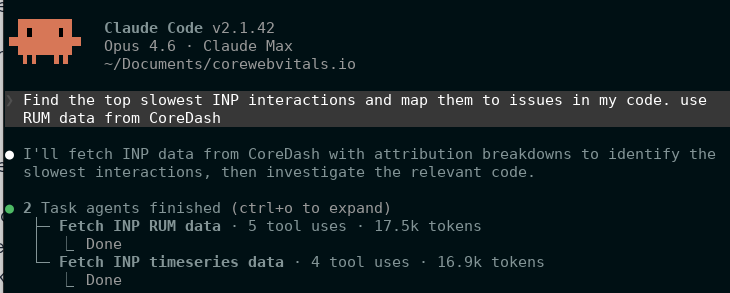
Der CoreDash MCP-Server gibt jedem MCP-kompatiblen KI-Agenten direkten Zugriff auf deine Echtzeit- und RUM-Daten. Alle 5 Core Web Vitals mit vollständigen Aufschlüsselungsphasen + 25 Filterdimensionen (die gleichen Daten, die das Dashboard speisen).
Statt zu raten kann dir die KI sagen, dass dein LCP auf Mobilgeräten 3.102 ms beträgt, weil div.hero-image > img ein unoptimiertes, 2,4 MB großes JPEG ohne fetchpriority="high" ist. Sie kann dir sagen, dass das Deploy vom letzten Donnerstag eine INP-Regression von 18 % verursacht hat, isoliert auf button.add-to-cart. Sie kann dir zeigen, dass dein TTFB in Deutschland 1.400 ms beträgt, weil du die CDN-Edge in Frankfurt nicht erreichst.
Wie es funktioniert
MCP (das Model Context Protocol) beschreibt sich selbst. Wenn sich deine KI verbindet, teilt der Server ihr mit, welche Metriken existieren, wie man filtert und was jeder Parameter tut. Du verbindest dich und der Agent findet den Rest selbst heraus.
Unter der Haube: zustandsloses HTTPS-POST, JSON-RPC 2.0, Bearer-Token-Authentifizierung. Jede Anfrage ist unabhängig. Keine Sessions, keine WebSockets. Die vollständige API-Referenz mit Beispielen für Requests und Responses findest du in der CoreDash-API-Dokumentation.
Erste Schritte
In deinem Tarif enthalten. Der MCP-Zugriff ist in jedem CoreDash-Account enthalten. Kein Add-on, kein Upsell. Wenn du ein Projekt hast, kannst du jetzt einen API-Key generieren.
Schritt 1: API-Key generieren
Logge dich bei CoreDash ein, öffne dein Projekt, gehe zu AI Insights und dann zu Connect Your AI. Gib dem Key einen Namen („Claude Desktop“, „Cursor“, „CI Pipeline“) und klicke auf Generate. Kopiere ihn jetzt. Er wird nur ein einziges Mal angezeigt. Wir hashen ihn mit SHA-256 und speichern nur den Hash.
Jeder Key gilt nur für ein einzelnes Projekt. Du kannst so viele erstellen, wie du brauchst, und jeden Key sofort widerrufen. Nur Projektbesitzer können Keys verwalten.
Schritt 2: MCP-Client konfigurieren
Klicke auf + in der Chat-Leiste, dann auf Connectors → Manage Connectors → Add custom connector. Füge die URL ein. Claude regelt die Authentifizierung über OAuth: Du wirst zu CoreDash weitergeleitet, um ein Projekt auszuwählen und zu bestätigen. Kein API-Key erforderlich.
Siehe die vollständige Anleitung für den Claude-Connector für Schritt-für-Schritt-Screenshots.
Browser-Login (empfohlen für die interaktive Nutzung). Füge den Server ohne Header und ohne Key hinzu:
claude mcp add --transport http coredash https://app.coredash.app/api/mcp
Wenn du dich zum ersten Mal verbindest, führe /mcp in einer interaktiven Session aus, wähle coredash und klicke auf Authenticate. Dein Browser öffnet die Login- und Zustimmungsseite von CoreDash. Logge dich ein, wähle ein Projekt und bestätige. Claude Code speichert ein kurzlebiges OAuth-Token, das sich selbst aktualisiert (1 Stunde Gültigkeit, 30 Tage Refresh) und das du jederzeit widerrufen kannst. Kein Key zum Einfügen. (claude mcp list macht nur einen Health-Check des Servers und meldet einen fehlgeschlagenen Tools-Abruf, bis du dich authentifiziert hast. Authentifiziere dich also zuerst in einer echten Session.)
API-Key. Für Headless-, automatisierte oder CI-Durchläufe ohne Browser übergib stattdessen einen Key:
claude mcp add --transport http coredash https://app.coredash.app/api/mcp --header "Authorization: Bearer cdk_YOUR_API_KEY"
Gehe zu Settings → Tools & MCP → New MCP Server. Setze die URL auf https://app.coredash.app/api/mcp und füge einen Header hinzu: Authorization: Bearer cdk_YOUR_API_KEY.
Funktioniert mit jedem MCP-Client, der eine JSON-Konfigurationsdatei liest (Claude Desktop, Cursor, Windsurf, VS Code):
{
  "mcpServers": {
    "coredash": {
      "url": "https://app.coredash.app/api/mcp",
      "headers": {
        "Authorization": "Bearer cdk_YOUR_API_KEY"
      }
    }
  }
}
Schritt 3: Überprüfen
Stelle deiner KI eine einfache Frage, um zu prüfen, ob die Verbindung funktioniert:
„Wie lauten die aktuellen Core Web Vitals für /product auf Mobilgeräten?“
Wenn sie get_metrics aufruft und echte Zahlen zurückgibt, bist du live.
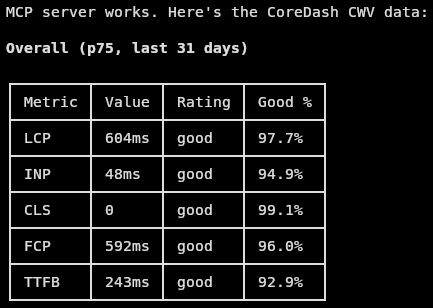
Drei Tools
Der MCP-Server hat drei Tools.
get_metrics ist das Snapshot-Tool. „Wie hoch ist der aktuelle LCP-Wert auf Mobilgeräten?“ Nutze es für jede Frage zum aktuellen Zustand. Filtere nach Gerät, Land, Seite, Browser. Gruppiere nach einer beliebigen Dimension, um Segmente zu vergleichen.
get_timeseries ist das Trend-Tool. „Hat sich der INP seit Donnerstag verschlechtert?“ Es liefert Datenpunkte über den zeitlichen Verlauf und klassifiziert den Trend automatisch als verbessernd, stabil oder verschlechternd. Die KI interpretiert den Trend für dich, anstatt dass du selbst ein Diagramm mit bloßem Auge analysieren musst.
get_histogram ist das Verteilungs-Tool. „Wie sieht die LCP-Verteilung auf Mobilgeräten aus?“ Es gibt ca. 40 Buckets zurück, die den genauen Verlauf deiner Daten zeigen. Ein p75-Wert von 2.400 ms könnte bedeuten, dass die meisten Nutzer bei etwa 2.400 ms liegen, oder dass 60 % schnell sind und ein Teil des langsamen mobilen Traffics das Ende der Verteilung nach hinten zieht. Das Histogramm verrät dir, was zutrifft.
Die vollständige Parameter-Referenz, Beispiel-Requests und Response-Formate findest du in der API-Dokumentation.
Praxisbeispiel: Performance-bewusstes Refactoring
Das passiert, wenn Cursor mit dem MCP-Server verbunden ist und du den Editor bittest, langsame INP-Interaktionen zu finden und sie echten Code-Problemen zuzuordnen:
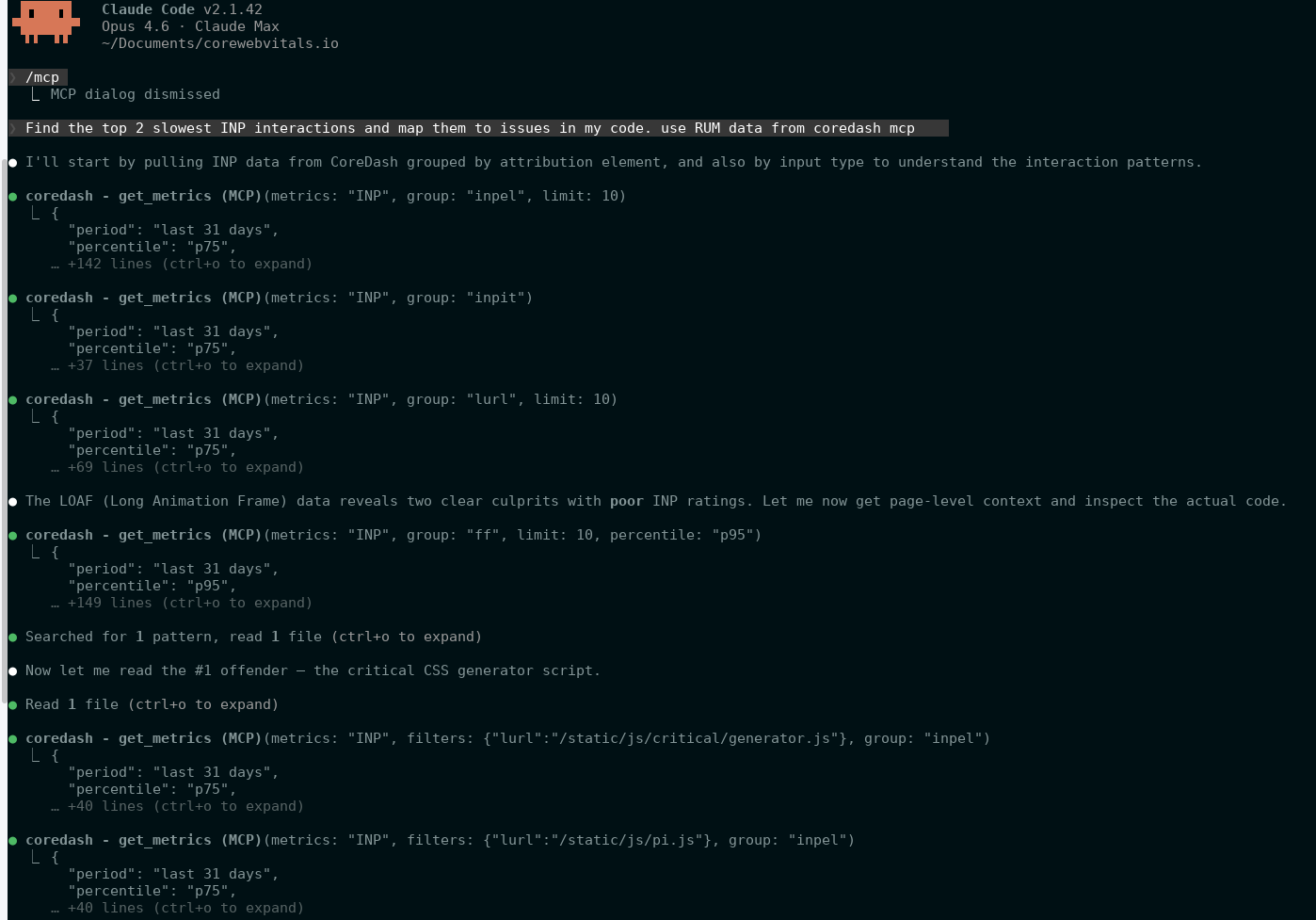
Der Agent hat die tatsächlichen INP-Attributionsdaten geprüft, die schlechten Interaktionen gefunden, LOAF-Daten zur Ermittlung der verantwortlichen Skripte herangezogen und die Probleme vor der Behebung korrekt identifiziert. Das ist der Unterschied zwischen generischen Best-Practice-Ratschlägen und einem Fix, der auf dem basiert, was tatsächlich langsam ist.
Rate-Limits
MCP-Anfragen teilen sich die täglichen Limits mit den CoreDash-KI-Funktionen. Die Limits werden um Mitternacht UTC zurückgesetzt.
| Tarif | Tägliche Anfragen |
|---|---|
| Testversion | 30 |
| Starter | 100 |
| Standard | 500 |
| Pro | 1.000 |
| Enterprise | 50.000 |
Sicherheit
- Unverschlüsselte Keys werden nur einmal angezeigt. Wir speichern nur den SHA-256-Hash.
- Jeder Key ist auf ein Projekt beschränkt. Keine laterale Bewegung.
- Keys sind über das Dashboard sofort widerrufbar.
- Jeder Key trackt
last_used. Veraltete Keys sind leicht zu erkennen. - Der MCP-Server ist read-only. Es gibt keinen Schreibpfad über die API.
- Abgelaufene Projekte lehnen automatisch alle API-Keys ab.

