CoreDash Installation : configuration simple du suivi RUM
Démarrez avec CoreDash en quelques minutes.
Trusted by market leaders · Client results






















Installation de CoreDash : configuration simple
Bienvenue sur CoreDash. Configurer le Real User Monitoring (RUM) prend quelques minutes. En seulement trois étapes, vous collecterez les données de performance Core Web Vitals en temps réel sur votre trafic réel !
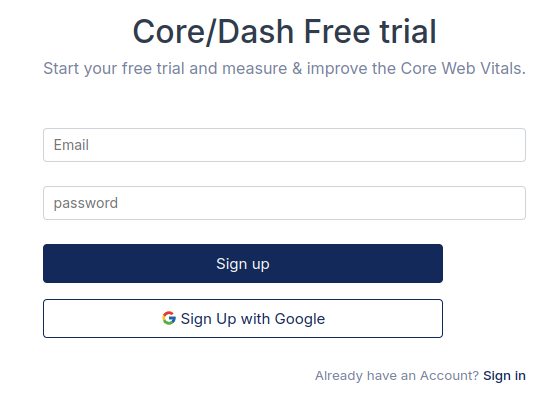
Étape 1 : créez votre compte
Inscrivez-vous pour créer votre espace de travail sécurisé. Vous accédez immédiatement au tableau de bord pour gérer vos projets et consulter les données de performance.
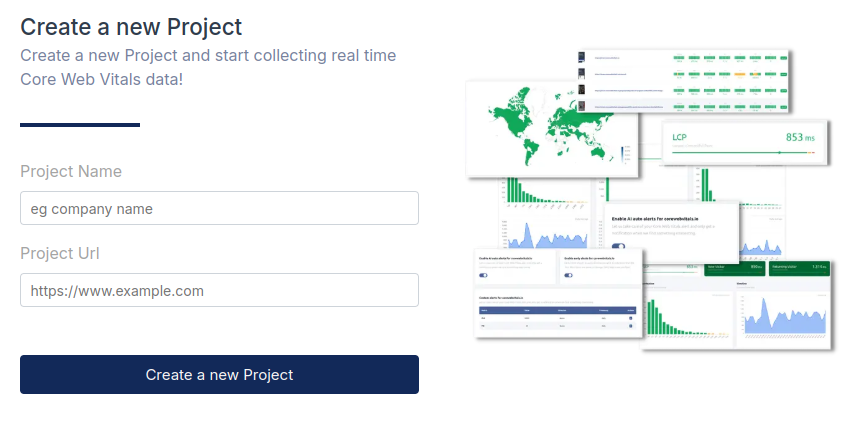
Étape 2 : ajoutez votre premier projet
Indiquez ce que vous souhaitez suivre. Renseignez les informations de votre site dans le formulaire « Create a new Project ». Cela génère votre Site ID unique, qui sert de clé pour vos données de performance.
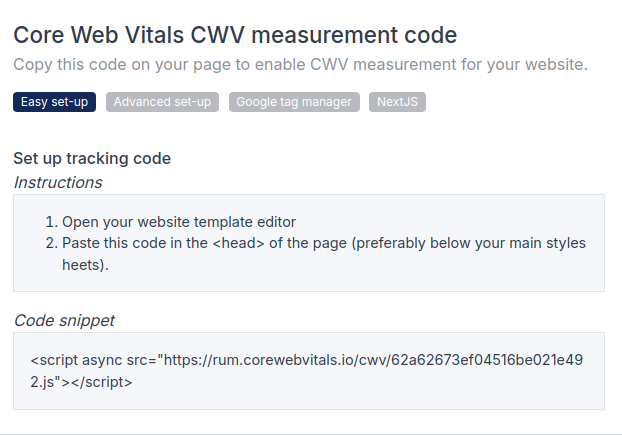
Étape 3 : copiez et collez le code de suivi
Déployez le code de suivi généré sur votre site. Copiez le snippet et collez-le dans le <head> de votre HTML. Nous utilisons l'attribut async pour que le script ne bloque jamais le chargement de la page. Votre site reste rapide pendant la mesure.
Étape 3 sur WordPress : installez le plugin CoreDash
Sur WordPress, suivez les étapes 1 et 2, puis passez le copier-coller. Installez le plugin WordPress CoreDash, cliquez sur « Connect to CoreDash » et sélectionnez le projet que vous venez de créer : le plugin ajoute le script de suivi à vos pages et affiche vos Core Web Vitals dans wp-admin.
Vous êtes prêt !
C'est tout ! Une fois le script en ligne, accédez à votre tableau de bord. Les données utilisateur en temps réel s'affichent quelques secondes après la première page vue. Vous mesurez désormais l'expérience utilisateur réelle.

