连接 CoreDash MCP 到 Claude:自定义连接器设置
在 Claude 中将 CoreDash 添加为自定义连接器,在每次对话中获取真实 Core Web Vitals 数据。

Trusted by market leaders · Client results





















Claude 允许你直接在 UI 中添加自定义连接器:远程 MCP 服务器。CoreDash 就提供了一个。连接它,你就可以向 Claude 询问你的 Core Web Vitals,并基于真实的 field data 获取解答,而不是猜测。
整个过程只需 2 分钟。无需配置文件,无需终端命令。仅需在 Claude UI 中操作三步。
准备工作
步骤 1:添加自定义连接器
在 Claude 中,前往 Settings(左下角),然后选择 Connectors。
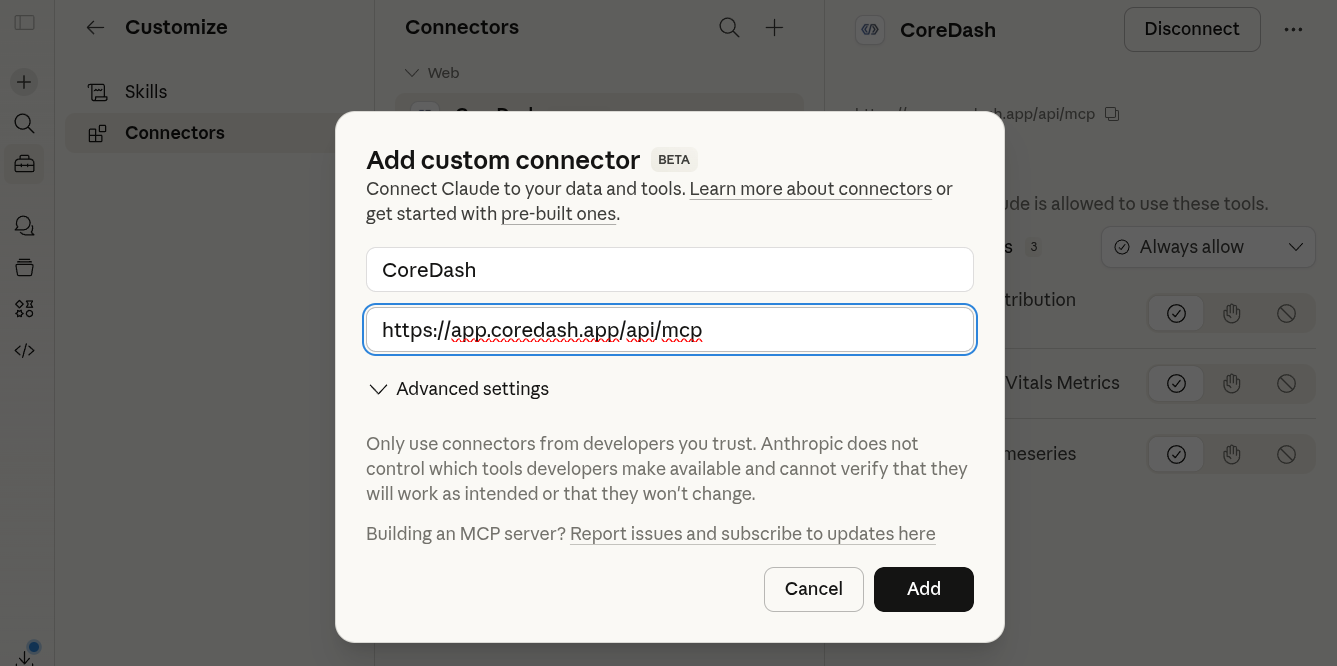
向下滚动并点击 Add custom connector。粘贴 CoreDash MCP 服务器 URL:
https://app.coredash.app/api/mcp
点击 Add。无需高级设置。
Team 和 Enterprise 计划:管理员需先在 Organization settings 中添加连接器。团队成员随后可以在自己的 Settings 页面中进行连接。
步骤 2:授权你的 CoreDash 账号
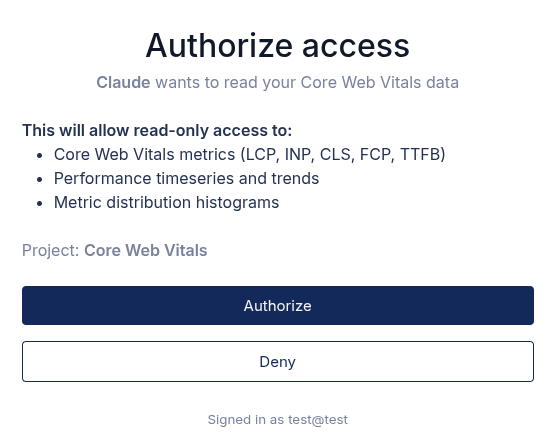
点击 CoreDash 连接器上的 Connect。Claude 会将你重定向至 CoreDash OAuth 页面。登录你的 CoreDash 账号,选择你要连接的项目,并同意授权。
CoreDash 会处理身份验证。无需复制 API 密钥,无需粘贴 token。Claude 永远不会看到你的密码。
如果你监控多个网站,可以为每个项目重复此步骤。
步骤 3:在对话中启用它
打开一个新聊天(或现有聊天)。点击输入框中的 + 按钮,然后选择 Connectors。开启 CoreDash 开关。
提问以确认其正常工作:
“我目前在移动端的 Core Web Vitals 是多少?”
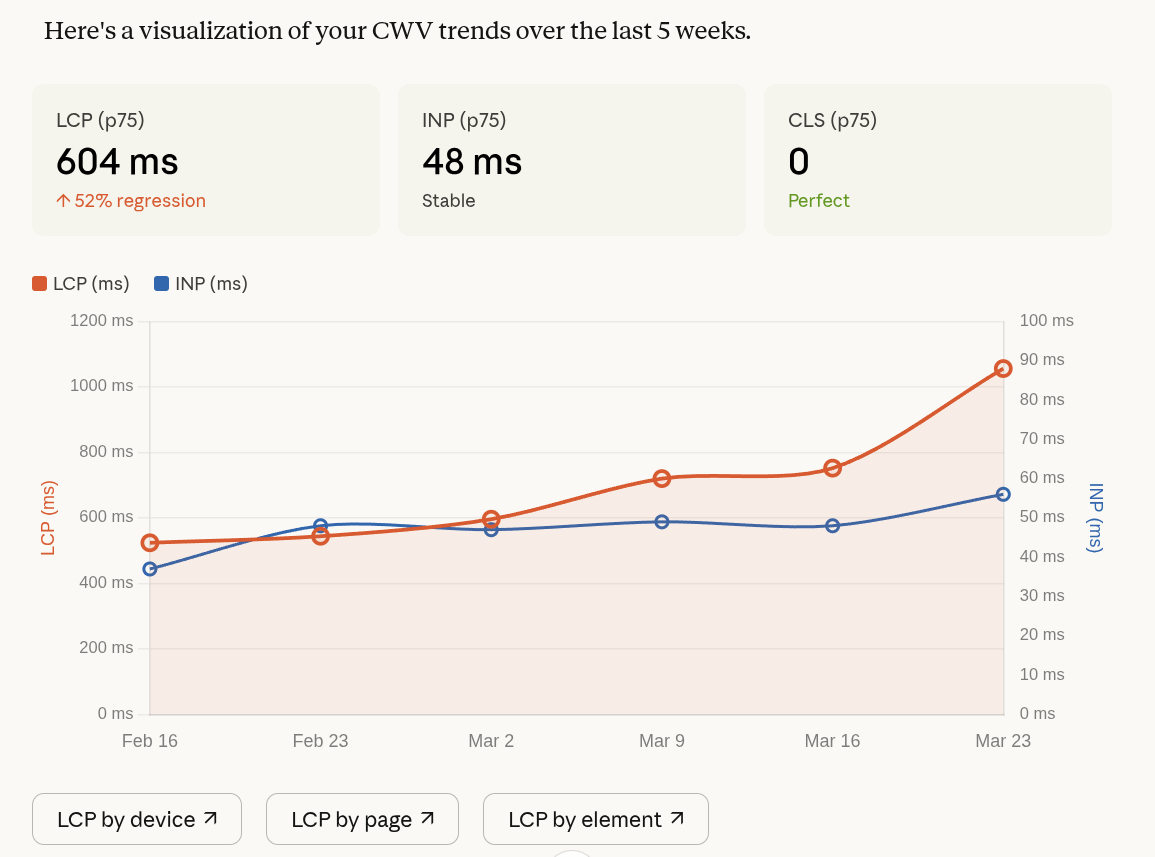
如果 Claude 调用了 get_metrics 并返回了你网站的真实数据,说明已成功启用。
Claude 能用 CoreDash 数据做什么
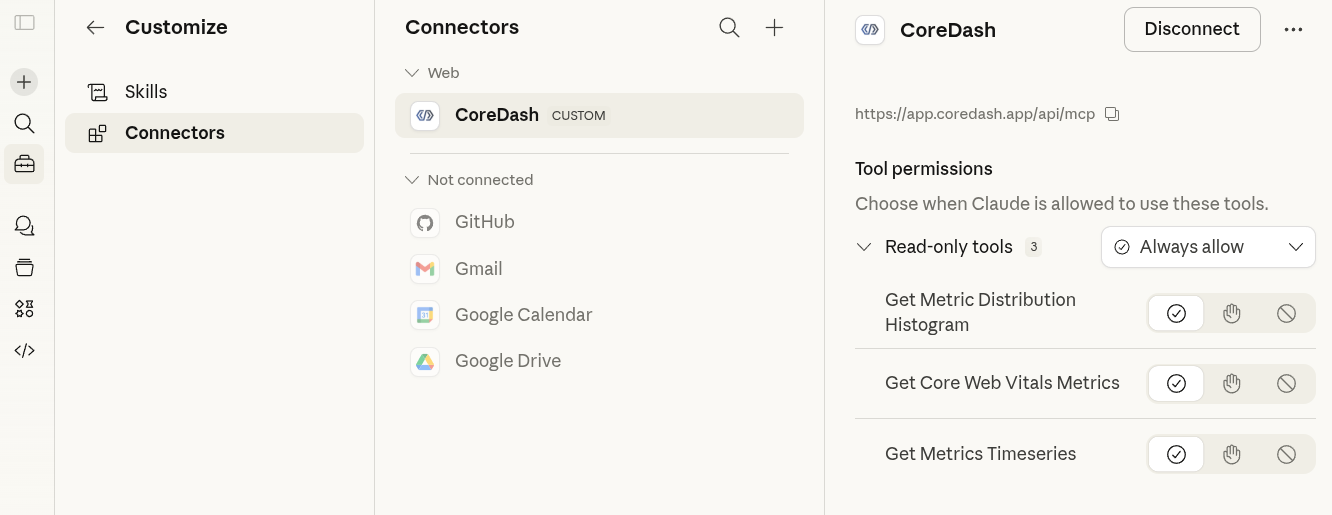
该 MCP 服务器包含三个工具。Claude 会在连接时自动发现它们:
- get_metrics:当前性能得分。可按设备、国家/地区、页面、浏览器或 25+ 个维度进行过滤。例如提问:“德国移动端 /product 的 LCP 是多少?”
- get_timeseries:随时间变化的趋势。例如提问:“自上周以来 INP 是否有所退化?”它会自动标记改善、稳定或退化的趋势。
- get_histogram:分布形状。例如提问:“显示桌面端的 CLS 分布。”你将看到你的 p75 是源于慢速加载的长尾,还是大多数用户都很慢。
所有这些都是真实用户数据。这与 Google 用于排名的 28 天、75% 分位数数据完全一致。
视频演示
在 2 分钟内观看完整的设置过程:
同样适用于 Claude Code、Cursor 和其他 MCP 客户端
虽然 Claude 的自定义连接器 UI 是最快的上手方式,但相同的 MCP 端点在任何地方都适用。对于 Claude Code、Cursor、Windsurf、VS Code 以及其他兼容 MCP 的工具,请参阅 完整的 MCP 服务器设置指南,其中包含每个客户端的 JSON 配置示例。
问题排查
- Claude 未显示连接器工具:请确保你已在当前对话中开启了该连接器(点击 + 按钮 → Connectors)。
- 提示 “Unauthorized” 或无数据:你的 OAuth 会话可能已过期。请前往 Settings,找到 CoreDash 连接器,将其断开并重新连接。
- 网站数据不正确:你在 OAuth 流程中选择了一个特定的项目。如需切换项目,请断开并重新连接,然后选择另一个项目。

