Koppel CoreDash MCP aan Claude: Custom Connector Setup
Voeg CoreDash toe als custom connector in Claude en krijg echte Core Web Vitals data in elk gesprek.

Trusted by market leaders · Client results





















Claude laat je custom connectors toevoegen: externe MCP-servers, rechtstreeks vanuit de UI. CoreDash heeft er een. Koppel hem en je kunt Claude vragen naar je Core Web Vitals. Je krijgt antwoorden op basis van echte field data, geen gissingen.
Dit duurt ongeveer twee minuten. Geen configuratiebestanden, geen terminalcommando's. Drie stappen in de Claude-UI.
Wat je nodig hebt
Stap 1: Voeg de custom connector toe
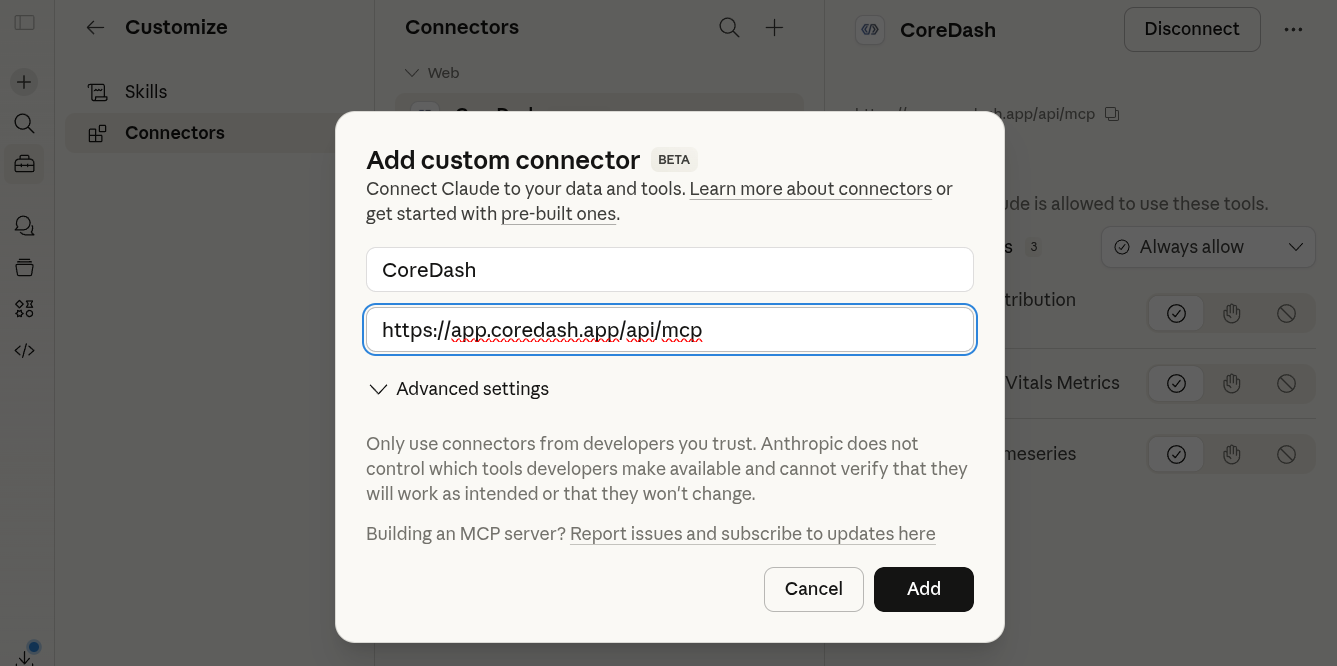
Ga in Claude naar Settings (linksonder) en dan naar Connectors.
Scroll naar beneden en klik op Add custom connector. Plak de URL van de CoreDash MCP-server:
https://app.coredash.app/api/mcp
Klik op Add. Geen geavanceerde instellingen nodig.
Team- en Enterprise-abonnementen: Een admin voegt eerst de connector toe in de Organization settings. Teamleden koppelen hem vervolgens vanaf hun eigen Settings-pagina.
Stap 2: Autoriseer je CoreDash-account
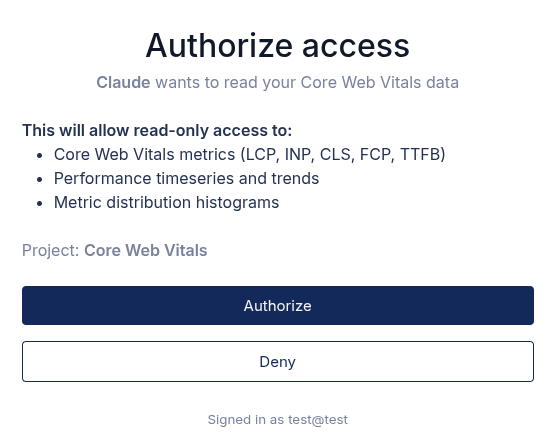
Klik op Connect bij de CoreDash-connector. Claude stuurt je door naar de OAuth-pagina van CoreDash. Log in met je CoreDash-account, kies het project dat je wilt koppelen en accepteer de rechten.
CoreDash regelt de authenticatie. Geen API-keys om te kopiëren, geen tokens om te plakken. Claude ziet je wachtwoord nooit.
Als je meerdere sites monitort, kun je dit voor elk project herhalen.
Stap 3: Activeer hem in een gesprek
Open een nieuwe chat (of een bestaande). Klik op de +-knop in de berichtenbalk, kies Connectors en zet CoreDash aan.
Stel een vraag om te controleren of het werkt:
"Wat zijn mijn huidige Core Web Vitals op mobiel?"
Als Claude get_metrics aanroept en echte cijfers van je site teruggeeft, ben je live.
Wat Claude kan doen met CoreDash-data
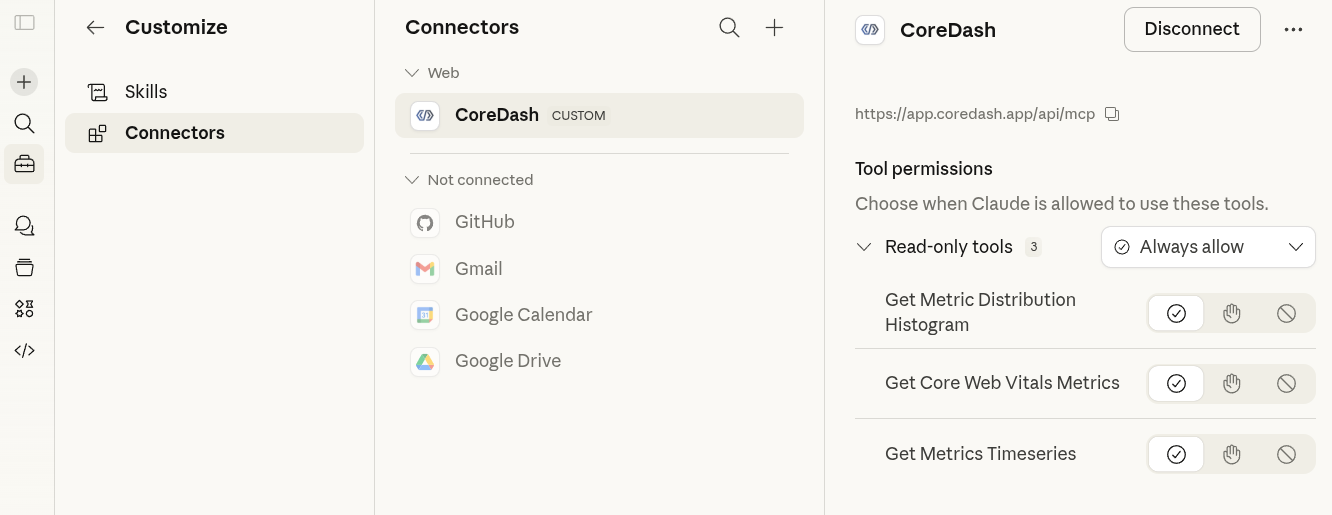
De MCP-server heeft drie tools. Claude ontdekt ze automatisch wanneer hij verbinding maakt:
- get_metrics: actuele prestatiescores. Filter op apparaat, land, pagina, browser of een van de 25+ dimensies. Vraag: "Wat is de LCP voor /product op mobiel in Duitsland?"
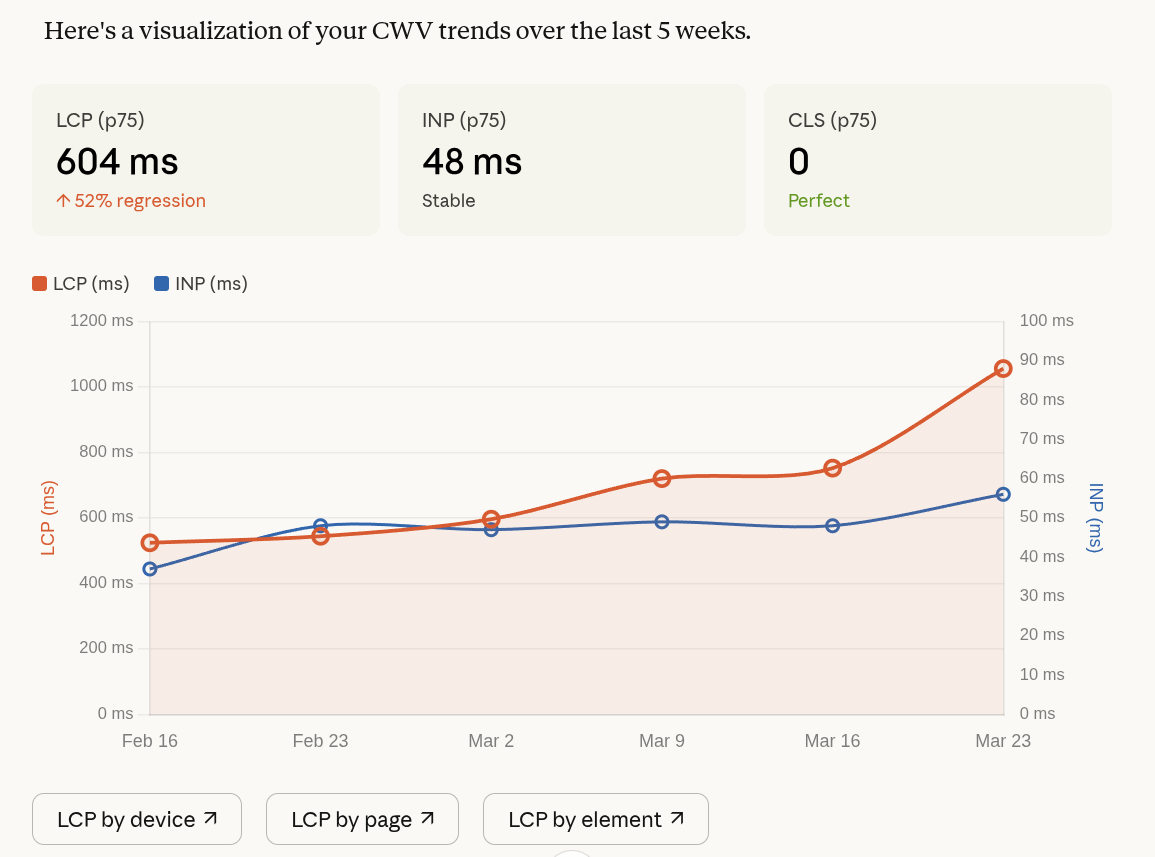
- get_timeseries: trends in de loop van de tijd. Vraag: "Is INP verslechterd sinds vorige week?" Het markeert automatisch verbeterende, stabiele of verslechterende trends.
- get_histogram: vorm van de distributie. Vraag: "Laat me de CLS-distributie op desktop zien." Je ziet of je p75 voortkomt uit een long tail van trage laadtijden, of dat het voor de meeste gebruikers traag is.
Dit is allemaal RUM-data. Dezelfde 28-dagen data op het 75e percentiel die Google gebruikt voor ranking.
Video-walkthrough
Bekijk de volledige installatie in minder dan twee minuten:
Werkt ook in Claude Code, Cursor en andere MCP-clients
De custom connector-UI van Claude is de snelste manier om te starten, maar hetzelfde MCP-eindpunt werkt overal. Zie voor Claude Code, Cursor, Windsurf, VS Code en andere MCP-compatibele tools de volledige MCP-server installatiehandleiding met JSON-configuratievoorbeelden voor elke client.
Problemen oplossen
- Claude toont de connector-tools niet: Zorg ervoor dat je de connector hebt ingeschakeld voor het huidige gesprek (+-knop → Connectors).
- "Unauthorized" of geen data: Je OAuth-sessie is mogelijk verlopen. Ga naar Settings, zoek de CoreDash connector, koppel hem los en opnieuw aan.
- Verkeerde site-data: Je hebt een specifiek project gekozen tijdens de OAuth-flow. Om van project te wisselen, koppel je hem los en opnieuw aan, en kies je het andere project.

