Anslut CoreDash MCP till Claude: Konfigurera anpassad anslutning
Lägg till CoreDash som en anpassad anslutning i Claude och få riktig data för Core Web Vitals i varje konversation.

Trusted by market leaders · Client results





















Claude låter dig lägga till anpassade anslutningar: fjärranslutna MCP-servrar, direkt från gränssnittet. CoreDash har en. Anslut den så kan du fråga Claude om dina Core Web Vitals och få svar baserade på faktisk fältdata, inte gissningar.
Detta tar ungefär två minuter. Inga konfigurationsfiler, inga terminalkommandon. Tre steg i Claudes gränssnitt.
Vad du behöver
Steg 1: Lägg till den anpassade anslutningen
I Claude, gå till Settings (längst ner till vänster) och sedan Connectors.
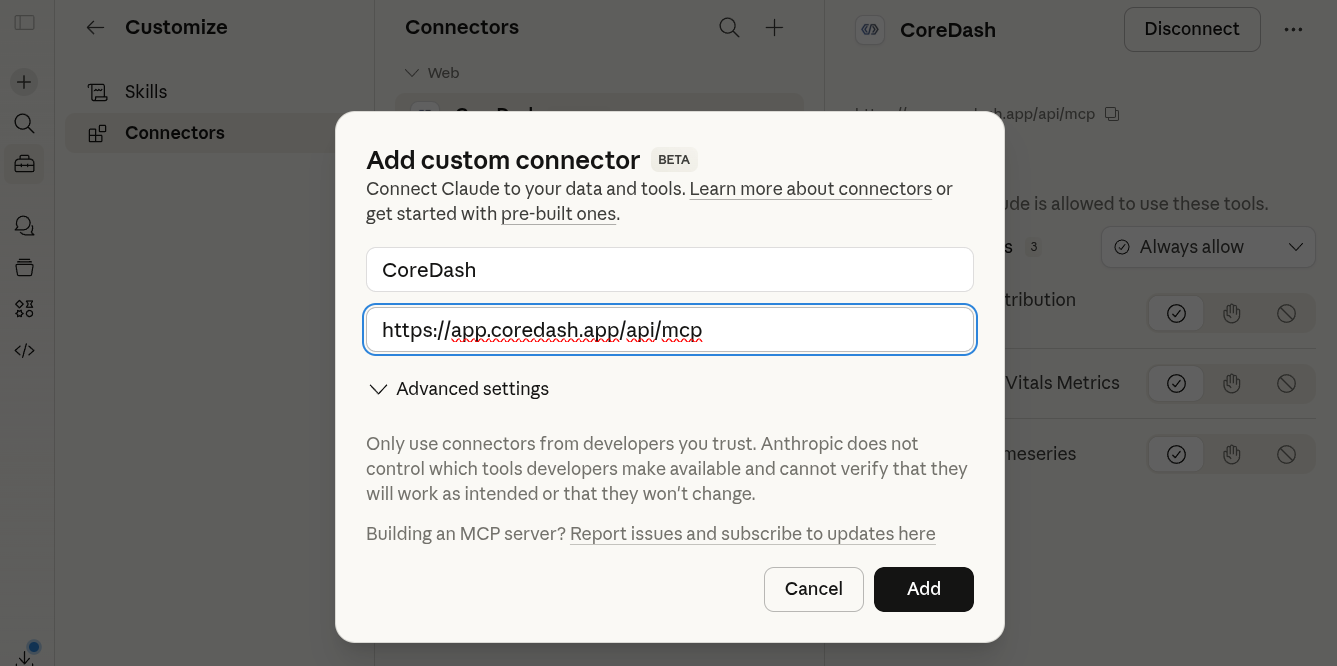
Skrolla ner och klicka på Add custom connector. Klistra in URL:en för CoreDash MCP-servern:
https://app.coredash.app/api/mcp
Klicka på Add. Inga avancerade inställningar behövs.
Team- och Enterprise-planer: En administratör lägger först till anslutningen i organisationens inställningar. Teammedlemmar ansluter den sedan från sin egen inställningssida.
Steg 2: Auktorisera ditt CoreDash-konto
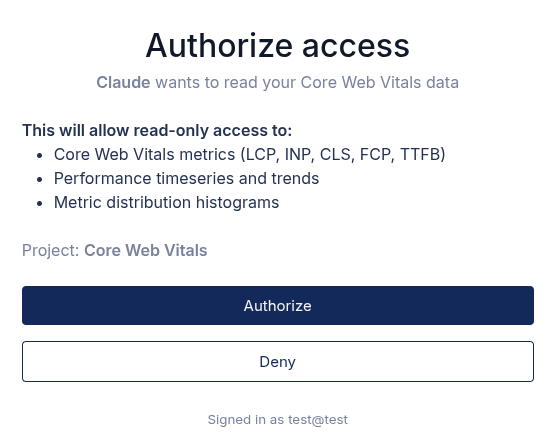
Klicka på Connect på CoreDash-anslutningen. Claude omdirigerar dig till CoreDash OAuth-sida. Logga in med ditt CoreDash-konto, välj det projekt du vill ansluta och godkänn behörigheterna.
CoreDash hanterar autentiseringen. Inga API-nycklar att kopiera, inga tokens att klistra in. Claude ser aldrig ditt lösenord.
Om du övervakar flera webbplatser kan du upprepa detta för varje projekt.
Steg 3: Aktivera i en konversation
Öppna en ny chatt (eller en befintlig). Klicka på knappen + i meddelandefältet, därefter Connectors. Slå på CoreDash.
Fråga något för att bekräfta att det fungerar:
"Vad är mina nuvarande Core Web Vitals på mobil?"
Om Claude anropar get_metrics och returnerar riktiga siffror från din webbplats är du igång.
Vad Claude kan göra med data från CoreDash
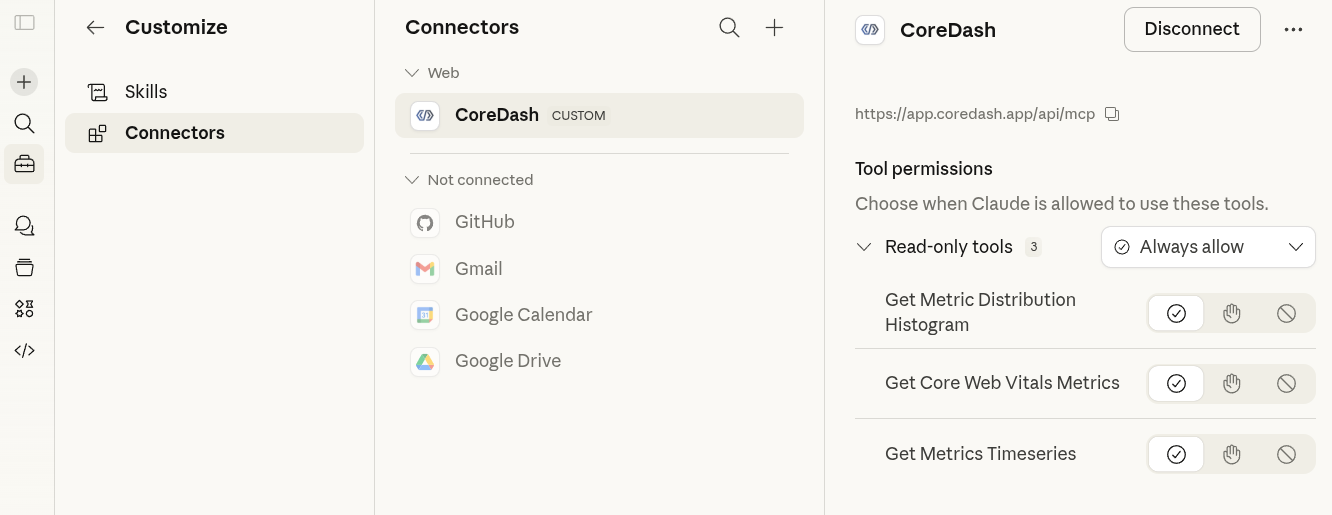
MCP-servern har tre verktyg. Claude upptäcker dem automatiskt när den ansluter:
- get_metrics: aktuella prestandapoäng. Filtrera efter enhet, land, sida, webbläsare eller någon av över 25 dimensioner. Fråga "Vad är LCP för /product på mobil i Tyskland?"
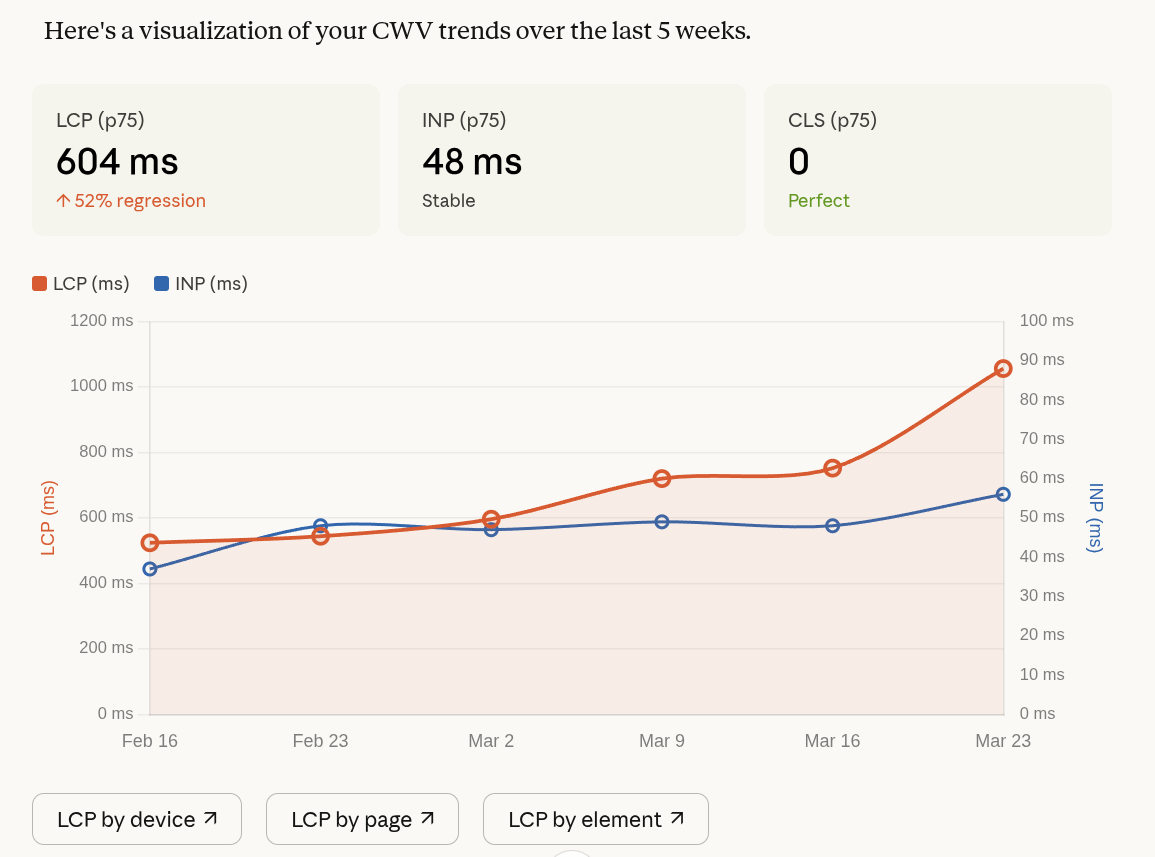
- get_timeseries: trender över tid. Fråga "Har INP försämrats sedan förra veckan?" Det flaggar automatiskt trender som förbättras, är stabila eller försämras.
- get_histogram: distributionsform. Fråga "Visa mig CLS-distributionen på desktop." Du kommer att se om ditt p75 kommer från en lång svans av långsamma laddningar eller om de flesta användare upplever det som långsamt.
Allt detta är riktig användardata. Samma 28-dagars, 75:e-percentildata som Google använder för rankning.
Videogenomgång
Se hela konfigurationen på under två minuter:
Fungerar även i Claude Code, Cursor och andra MCP-klienter
Claudes gränssnitt för anpassade anslutningar är det snabbaste sättet att komma igång, men samma MCP-slutpunkt fungerar överallt. För Claude Code, Cursor, Windsurf, VS Code och andra MCP-kompatibla verktyg, se den fullständiga guiden för konfiguration av MCP-server som inkluderar JSON-konfigurationsexempel för varje klient.
Felsökning
- Claude visar inte anslutningsverktygen: Se till att du har slagit på anslutningen för den aktuella konversationen (knappen + → Connectors).
- "Unauthorized" eller ingen data: Din OAuth-session kan ha löpt ut. Gå till Settings, leta upp CoreDash-anslutningen, koppla från och anslut den igen.
- Fel webbplatsdata: Du valde ett specifikt projekt under OAuth-flödet. För att byta projekt, koppla från och anslut igen, och välj sedan det andra projektet.

