Yhdistä CoreDash MCP Claudeen: Mukautetun liittimen käyttöönotto
Lisää CoreDash mukautettuna liittimenä Claudeen ja saat todellista Core Web Vitals -dataa jokaiseen keskusteluun.

Trusted by market leaders · Client results




















Claude sallii mukautettujen liittimien lisäämisen: etäkäyttöiset MCP-palvelimet suoraan käyttöliittymästä. CoreDashilla on sellainen. Yhdistä se. Voit kysyä Claudelta sivustosi Core Web Vitals -tiedoista ja saada vastauksia, jotka perustuvat todelliseen field dataan, eivät arvauksiin.
Tämä vie noin kaksi minuuttia. Ei konfiguraatiotiedostoja, ei komentorivikomentoja. Vain kolme vaihetta Clauden käyttöliittymässä.
Mitä tarvitset
Vaihe 1: Lisää mukautettu liitin
Mene Claudessa kohtaan Settings (vasen alakulma) ja sen jälkeen Connectors.
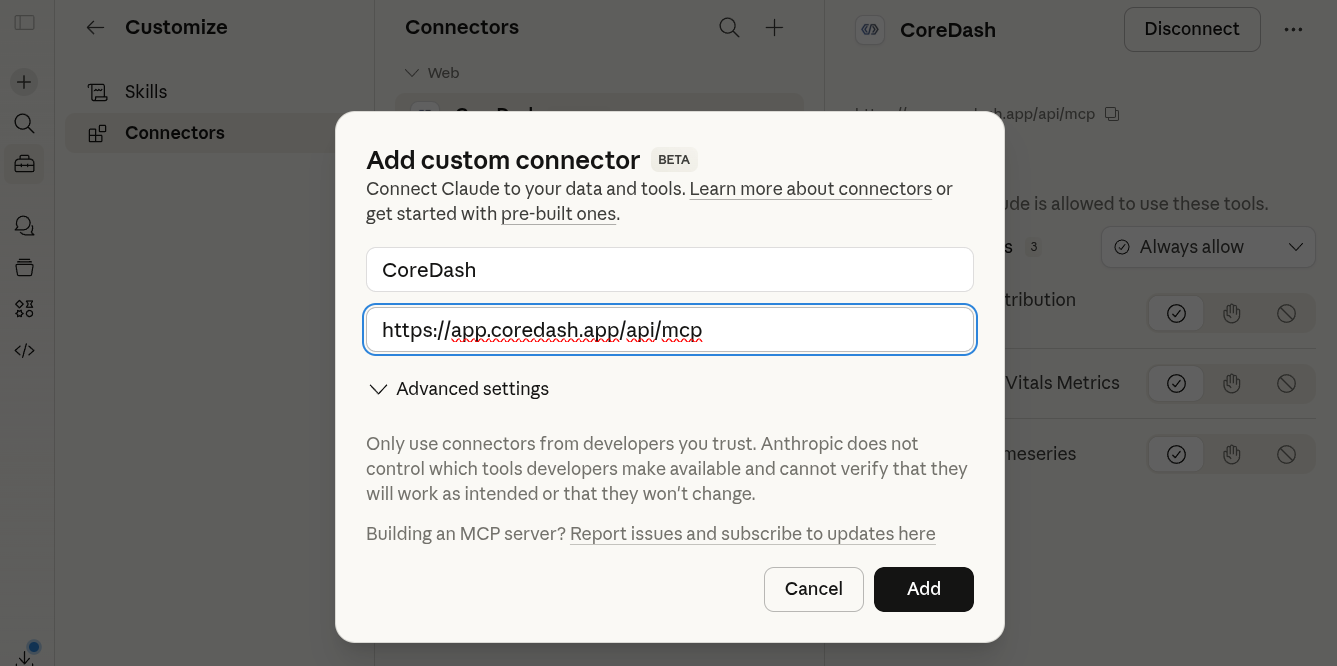
Vieritä alas ja klikkaa Add custom connector. Liitä CoreDashin MCP-palvelimen URL-osoite:
https://app.coredash.app/api/mcp
Klikkaa Add. Lisäasetuksia ei tarvita.
Team- ja Enterprise-sopimukset: Ylläpitäjä lisää liittimen ensin Organization settings -osiosta. Tiimin jäsenet yhdistävät sen tämän jälkeen omalta Settings-sivultaan.
Vaihe 2: Valtuuta CoreDash-tilisi
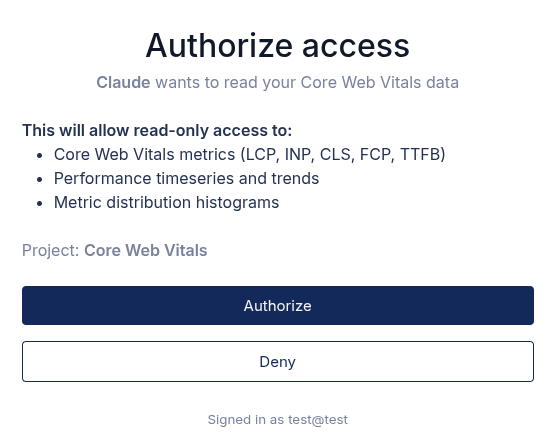
Klikkaa Connect CoreDash-liittimen kohdalta. Claude ohjaa sinut CoreDashin OAuth-sivulle. Kirjaudu sisään CoreDash-tililläsi, valitse yhdistettävä projekti ja hyväksy käyttöoikeudet.
CoreDash hoitaa tunnistautumisen. Ei kopioitavia API-avaimia, ei liitettäviä tokeneita. Claude ei koskaan näe salasanaasi.
Jos seuraat useita sivustoja, voit toistaa tämän jokaiselle projektille.
Vaihe 3: Ota käyttöön keskustelussa
Avaa uusi tai olemassa oleva chat-keskustelu. Klikkaa viestikentän +-painiketta ja valitse Connectors. Kytke CoreDash päälle.
Kysy jotain varmistaaksesi, että yhteys toimii:
”Mitkä ovat tämänhetkiset Core Web Vitals -arvoni mobiilissa?”
Jos Claude kutsuu funktiota get_metrics ja palauttaa sivustosi todelliset luvut, yhteys toimii.
Mitä Claude voi tehdä CoreDash-datalla
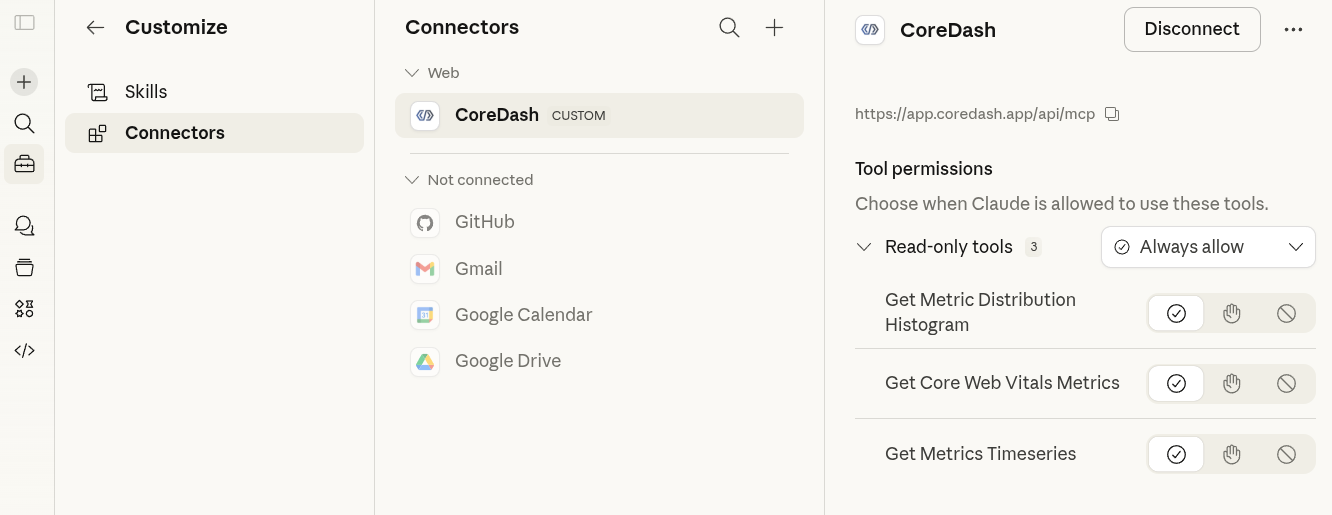
MCP-palvelimessa on kolme työkalua. Claude tunnistaa ne automaattisesti yhdistäessään:
- get_metrics: tämänhetkiset suorituskykypisteet. Suodata laitteen, maan, sivun, selaimen tai minkä tahansa yli 25 ulottuvuuden mukaan. Kysy: ”Mikä on LCP sivulla /product mobiilissa Saksassa?”
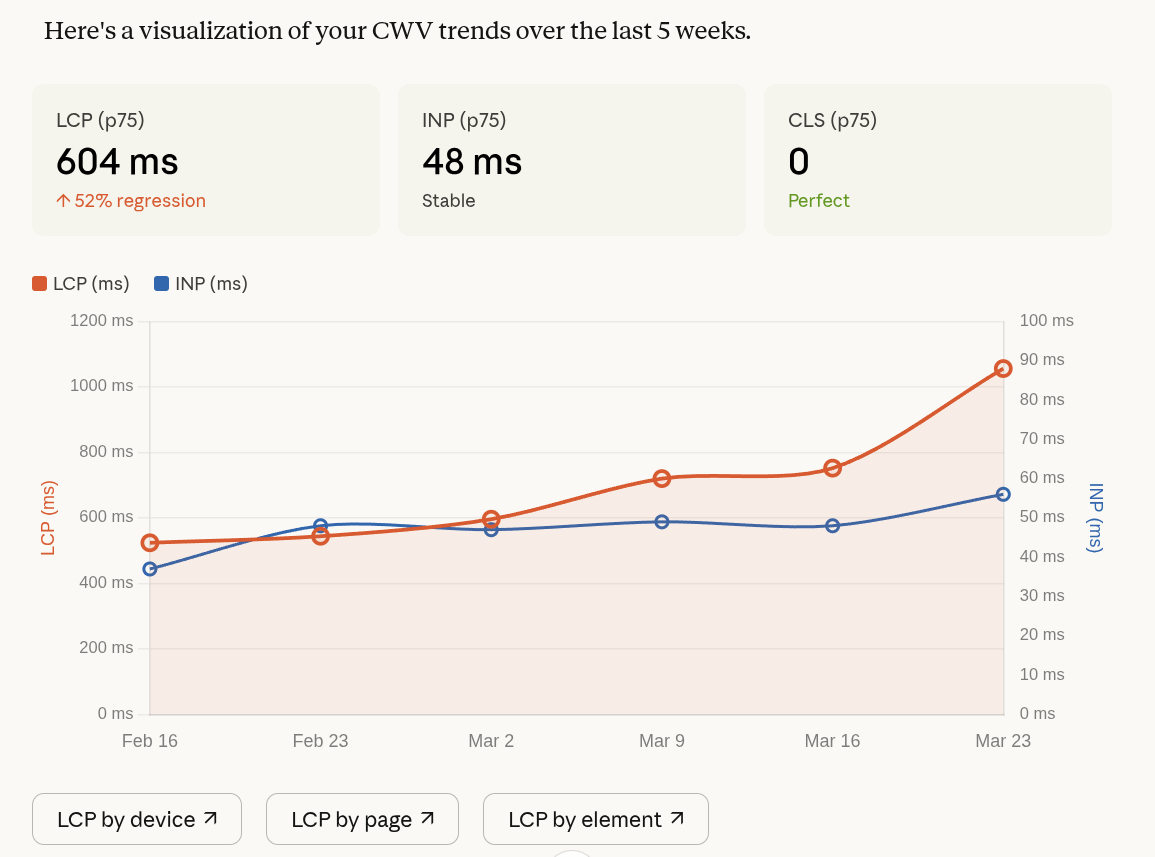
- get_timeseries: trendit ajan myötä. Kysy: ”Onko INP heikentynyt viime viikosta?” Se tunnistaa automaattisesti paranevat, vakaat tai heikentyvät kehityssuunnat.
- get_histogram: jakauman muoto. Kysy: ”Näytä CLS-jakauma desktopilla.” Näet, johtuuko p75-arvosi hitaiden latausten pitkästä hännästä vai ovatko lataukset hitaita useimmilla käyttäjillä.
Tämä kaikki on todellista käyttäjädataa. Samaa 28 päivän ajalta kerättyä 75. persentiilin dataa, jota Google käyttää sijoituksissa.
Video-opas
Katso koko asennus alle kahdessa minuutissa:
Toimii myös Claude Codessa, Cursorissa ja muissa MCP-asiakasohjelmissa
Clauden mukautetun liittimen käyttöliittymä on nopein tapa aloittaa, mutta sama MCP-päätepiste toimii kaikkialla. Katso Claude Coden, Cursorin, Windsurfin, VS Coden ja muiden MCP-yhteensopivien työkalujen osalta koko MCP-palvelimen asennusopas, joka sisältää JSON-konfiguraatioesimerkit kullekin asiakasohjelmalle.
Vianmääritys
- Claude ei näytä liittimen työkaluja: Varmista, että olet ottanut liittimen käyttöön nykyisessä keskustelussa (+ painike → Connectors).
- ”Unauthorized” tai ei dataa: OAuth-istuntosi saattaa olla vanhentunut. Mene Settings-sivulle, etsi CoreDash-liitin, katkaise sen yhteys ja yhdistä se uudelleen.
- Väärän sivuston tiedot: Valitsit tietyn projektin OAuth-vaiheessa. Vaihtaaksesi projektia katkaise yhteys, yhdistä se uudelleen ja valitse toinen projekti.

